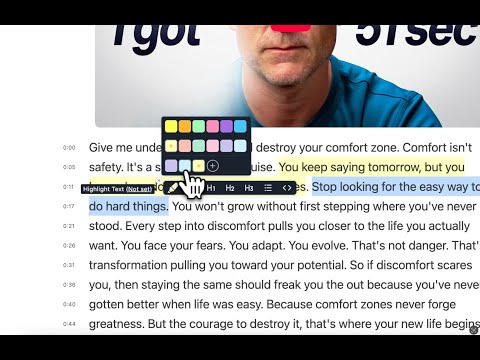
あらゆる YouTube 動画をハイライト – YouTube 動画のプレースホルダースクロールすると動画を読み込みます。表示されない場合は、 YouTube で見る.

あらゆる YouTube 動画をハイライト

あらゆる YouTube 動画を開き、ハイライトボタンをクリックして YouTube リーダーを開きます。あとはハイライトしたいテキストを選択するだけです。

動画の文字起こし
  1. ハイライトをクリック ページ上のハイライトをクリックすると、ポップアップが開きます。行の上にはアクションが並び、下にはタグとメモがあります。
  2. 書式付きでメモを追加 メモ欄は常に開いているので、入力するとすぐにハイライトにメモが付きます。メモの下のツールバーで書式を設定できます。ここでは B をクリックして最後の語句を太字にしています。斜体や箇条書きなどもその隣にあります。
  3. タグであとから見つける タグ欄に入力すると、すでに使っているタグが候補に表示されます。候補を選ぶと追加され、新しいタグは「+ 作成」で作成できます。
  4. またはページ全体にメモ メモはハイライトなしで、ページ全体に付けることもできます。サイドパネルの 2 枚のカードの間にある小さなメモボタンで追加でき、同じツールバーが使えます。ここでは 1 行のメモと短い箇条書きを書いています。
  5. すべてサイドパネルに サイドパネルには、メモとタグが付いたハイライトと、その下にページのメモが表示されます。タグを使えば、サイドパネルやウェブアプリでまた見つけられます。

メモを取って整理

メモやタグを追加し、ハイライトやブックマークを整理して効率よく調べ物ができます。すべてに即座にアクセスできます。

詳しく見る→
動画の文字起こし
  1. どのページも要約 サイドパネルの「AI要約」をクリックすると、ページの要点が書き出されます。要約はページと一緒に、ハイライトの上に保存されます。形式は要点・TL;DR・見出し・ティーザー、長さは短・中・長から選べます。
  2. またはページとチャット ページとチャットすることもできます。質問すると、ページそのものの内容から答えが返ってきます。AI チャットはウェブサイト、PDF、YouTube 動画で使えます。
  3. すべてデバイス上で AI はデバイス上で動作します。Chrome では Gemini Nano、Edge では Phi-4-mini を使い、クラウドは使いません。無料プランでは AI 要約を 1 日 1 回、新しい AI チャットを 1 日 1 回使えます。Ultimate と無料トライアルでは、この上限がなくなります。

AI 要約を作成

ブラウザに組み込まれた AI を使って、ハイライトやウェブページの AI 要約を作成できます。デバイス上で動作するため、ページの内容は手元に留まります。

詳しく見る→
動画の文字起こし
  1. テキストを選んで色をクリック ウェブページの一文を選択します。その横に Web Highlights のポップアップがカラーパレットとともに開き、ミントを選ぶと、その文がミント色でハイライトされます。
  2. または右クリック 次の文を選択して右クリックします。ブラウザのメニューで「選択したテキストをハイライト」を選ぶと、デフォルトの色である黄色でハイライトされます。
  3. またはショートカットで 3 つ目の文を選択し、キーボードショートカット Alt+S(Mac は Option+S)でハイライトします。
  4. PDF でも使えます PDF も同じようにハイライトできます。ブラウザで PDF を開いてハイライトし、ダウンロードすると、ハイライトは本物の注釈としてファイルに入っています。

複数の色でハイライト 🎨

パステルカラーやネオンカラーを使って研究内容を整理できます。カスタムハイライト、メモ、ブックマークを作成して生産性を高めましょう。

詳しく見る→
動画の文字起こし
  1. いつものツールへエクスポート 保存したページのハイライトとメモを、いつも使っているツールへ送れます。Notion、Capacities、そして Obsidian などの Markdown アプリです。
  2. Notion へ送る 「Notion へエクスポート」を選ぶと、Notion のデータベースにページが作成されます。ページのタイトル、リンク、タグが入り、各ハイライトは引用として、各メモはそのハイライトの下に入ります。Notion との連携は、最初に一度だけ「設定」→「連携」で行います。
  3. または Capacities へ 「Capacities へエクスポート」を選ぶと、ページが Weblink として保存されます。ハイライトは順番どおり、それぞれの色で並び、各メモはそのハイライトの下に付きます。もう一度エクスポートすると、新しいハイライトだけが追加されます。
  4. または Markdown でコピー 「Markdownをコピー」で、ページとハイライト、メモがクリップボードにコピーされます。Obsidian などの Markdown アプリに貼り付けると、書式付きのテキストとして表示されます。Markdown と HTML のコピーはすべてのプランで使えます。Notion と Capacities へのエクスポートは、無料プランと Premium ではそれぞれ 1 日 1 回、Ultimate と無料トライアルでは無制限です。PDF ファイルと HTML ファイルへのエクスポートには、Ultimate または無料トライアルが必要です。

Notion、Markdown などへエクスポート

ハイライト、メモ、ブックマークをワンクリックで Notion や Capacities に送信したり、Obsidian など向けに Markdown としてコピーしたりできます。

アカウントを作成
動画の文字起こし
  1. タブを閉じる Chrome で開いたウェブページに、5 色のパステルカラーで 5 つのハイライトがあります。タブを閉じ、数日後にアドレスを入力してページを開き直します。
  2. また開いてもそのまま 5 つのハイライトはすべて、元の場所に自動で戻ってきます。アカウントは不要です。
  3. すっきり整理 ハイライトしたページはすべて Web Highlights のライブラリに入ります。カバー、タイトル、ハイライト数が付いたカードが並び、コレクションごとに整理されています。
  4. すべてのデバイスで同期 同期を使えば、同じライブラリをスマートフォンでも見られます。Web Highlights の Android アプリのほか、どのブラウザでも app.web-highlights.com のウェブアプリから開けます。同期には無料アカウントと Premium または Ultimate が必要です。7 日間の無料トライアルでも使えます。

あらゆるデバイスからアクセス 📱

ハイライト、メモ、ブックマークをデバイス間で同期できます。保存済みのコンテンツやウェブクリップにどこからでもアクセスできます。

アカウントを作成

📚 Web Highlights についてもっと詳しく

📖
完全な始め方ガイド

ハイライト、メモの取り方、研究内容の整理方法など基本を学べます。

ガイドを読む→
💡
便利な設定とヒント

便利な設定を使って読書体験をさらに良くする方法を学べます。

詳しく見る→
📄
PDF のハイライト方法

研究や学習のための PDF ハイライトとメモ機能をマスターしましょう。

詳しく見る→
🔄
Notion & Obsidian へエクスポート

よく使うメモアプリとハイライトを同期できます。

エクスポートガイド→
⚡
キーボードショートカット

強力なキーボードショートカットで作業を効率化できます。

詳しく見る→
📱
ウェブアプリのダッシュボード

Web Highlights のウェブアプリでどこからでもハイライトにアクセスできます。

ウェブアプリを開く→

よくある質問

YouTube Highlighter 拡張機能とは何ですか?
YouTube Highlighter 拡張機能は、YouTube 動画の文字起こしにハイライトやメモを付けることに特化した Chrome 拡張機能です。すべてのウェブサイトで使えるメインの Web Highlights 拡張機能とは異なり、この拡張機能は YouTube 動画のみを扱うため、主に YouTube で教育コンテンツを視聴する学生、研究者、コンテンツ制作者に最適です。1 日 1 本の動画を無料でハイライトでき、カラー分けされたハイライト、個人的なメモ、AI による要約など、すべての機能を利用できます。
YouTube 動画のハイライトはどのように機能しますか?
YouTube のハイライト機能は、驚くほどシンプルで強力です。
  • 自動文字起こし抽出:拡張機能が YouTube の字幕から動画の文字起こしを取得します
  • シームレスな統合:YouTube の動画プレーヤーの操作パネルに直接ハイライトボタンが表示されます
  • リーダーモードの起動:ボタンをクリックすると、気が散らない専用リーダーで動画が開きます
  • リアルタイム同期:動画の再生に合わせて文字起こしがスクロールし、ハイライトが表示されます
  • 完全なハイライト対応:テキストのハイライト、メモの追加、タグの作成、AI 要約の生成ができます
TED トーク、ポッドキャスト、教育系動画など、YouTube 上のあらゆる長編コンテンツに最適です。
拡張機能をインストールせずに YouTube 動画をハイライトできますか?
はい!インストール不要でブラウザ上で直接動作する無料の YouTube ハイライトツールをご用意しています。YouTube 動画の URL を貼り付けるだけで、すぐにハイライトやメモを始められます。ただし、文字起こしの自動読み込みと動画とのシームレスな同期など最適な体験のためには、YouTube Highlighter 拡張機能のインストールをおすすめします。
どのような YouTube 動画をハイライトできますか?
YouTube Highlighter は、字幕が利用可能なほとんどの動画に対応しています。
  • 自動生成字幕:YouTube の自動音声認識による字幕
  • 手動字幕:制作者がアップロードした字幕ファイル
  • 複数言語:さまざまな言語の字幕が付いた動画
  • 教育コンテンツ:TED トーク、講義、チュートリアル、講座
  • 長編コンテンツ:ポッドキャスト、ドキュメンタリー、インタビュー
拡張機能が利用可能な字幕を自動検出し、可能な場合は好みの言語で文字起こしを読み込みます。
YouTube Highlighter 拡張機能は無料で使えますか?
はい!YouTube Highlighter 拡張機能は、1 日 1 本の動画をすべての機能付きでハイライトできる充実した無料プランを提供しています。内容は以下のとおりです。
  • 1 日の動画に対する無制限のハイライトとメモ
  • 複数のカラーによるハイライト
  • 個人的なメモと注釈
  • 整理用のカスタムタグ
  • AI による動画要約
  • エクスポートオプション(PDF、Markdown)
  • 動画と文字起こしの同期
毎日の動画数を無制限にしたり、クラウド同期などの高度な機能を使ったりするには、有料プランにアップグレードできます。
動画と文字起こしの同期はどのように機能しますか?
動画と文字起こしの同期は、YouTube コンテンツで学習するうえで最も強力な機能の一つです。
  • 自動スクロール:動画の再生に合わせて文字起こしが自動的に追従します
  • タイムマーカー:文字起こしの任意の部分をクリックすると、動画のその瞬間にジャンプできます
  • 現在の文のハイライト:動画の再生中、話されているテキストがリアルタイムでハイライトされます
  • 手動コントロール:必要に応じて自動スクロールのオン/オフを切り替えられます
  • 動画を固定:文字起こしをスクロールしている間も動画プレーヤーを表示したままにできます
これにより、動画の特定の部分を簡単に見直したり、ハイライトと対応する動画の瞬間の間を移動したりできます。
他の YouTube メモツールと何が違いますか?
YouTube Highlighter 拡張機能は、YouTube コンテンツの視聴に特化して設計されている点が際立っています。
  • 特化した機能:YouTube 動画のみを扱うため、軽量で高速です
  • 自動文字起こし抽出:手作業は不要——クリックしてハイライトするだけです
  • シームレスな動画統合:YouTube のインターフェース内で直接動作します
  • AI による要約:動画全体の要約をすばやく生成できます
  • 学習向けの機能:フォント、テーマ、読書モードをカスタマイズできます
  • エクスポート機能:ワンクリックで Notion へ、または Obsidian など他のセカンドブレインアプリ向けに Markdown としてコピーできます
一般的なメモアプリとは異なり、この拡張機能は YouTube の構造を理解し、動画を使った学習に特化したツールを提供します。