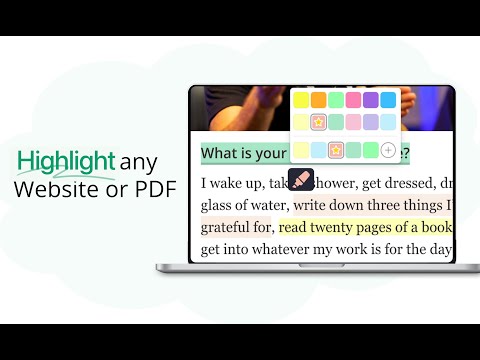
あらゆるウェブサイトや PDF をハイライト
ブラウザ上であらゆるウェブサイトや PDF のテキストをハイライトできます。無料拡張機能でハイライトとブックマークを保存・整理し、いつでも見返せます。
動画の文字起こし
- ハイライトをクリック ページ上のハイライトをクリックすると、ポップアップが開きます。行の上にはアクションが並び、下にはタグとメモがあります。
- 書式付きでメモを追加 メモ欄は常に開いているので、入力するとすぐにハイライトにメモが付きます。メモの下のツールバーで書式を設定できます。ここでは B をクリックして最後の語句を太字にしています。斜体や箇条書きなどもその隣にあります。
- タグであとから見つける タグ欄に入力すると、すでに使っているタグが候補に表示されます。候補を選ぶと追加され、新しいタグは「+ 作成」で作成できます。
- またはページ全体にメモ メモはハイライトなしで、ページ全体に付けることもできます。サイドパネルの 2 枚のカードの間にある小さなメモボタンで追加でき、同じツールバーが使えます。ここでは 1 行のメモと短い箇条書きを書いています。
- すべてサイドパネルに サイドパネルには、メモとタグが付いたハイライトと、その下にページのメモが表示されます。タグを使えば、サイドパネルやウェブアプリでまた見つけられます。
動画の文字起こし
- テキストを選んで色をクリック ウェブページの一文を選択します。その横に Web Highlights のポップアップがカラーパレットとともに開き、ミントを選ぶと、その文がミント色でハイライトされます。
- または右クリック 次の文を選択して右クリックします。ブラウザのメニューで「選択したテキストをハイライト」を選ぶと、デフォルトの色である黄色でハイライトされます。
- またはショートカットで 3 つ目の文を選択し、キーボードショートカット Alt+S(Mac は Option+S)でハイライトします。
- PDF でも使えます PDF も同じようにハイライトできます。ブラウザで PDF を開いてハイライトし、ダウンロードすると、ハイライトは本物の注釈としてファイルに入っています。
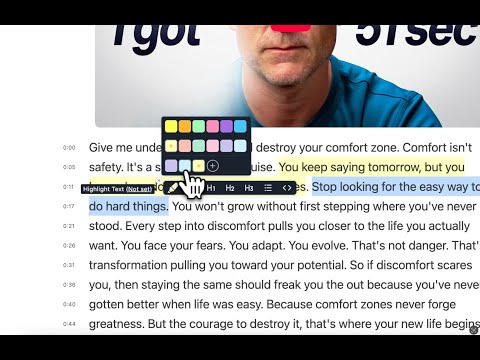
YouTube 動画をハイライト 🎥
YouTube 上の動画にハイライトや注釈を付けられます。YouTube のハイライトボタンをクリックするか、拡張機能のアイコンをクリックして文字起こしリーダーで動画を開くだけです。
詳しく見る→動画の文字起こし
- どのページも要約 サイドパネルの「AI要約」をクリックすると、ページの要点が書き出されます。要約はページと一緒に、ハイライトの上に保存されます。形式は要点・TL;DR・見出し・ティーザー、長さは短・中・長から選べます。
- またはページとチャット ページとチャットすることもできます。質問すると、ページそのものの内容から答えが返ってきます。AI チャットはウェブサイト、PDF、YouTube 動画で使えます。
- すべてデバイス上で AI はデバイス上で動作します。Chrome では Gemini Nano、Edge では Phi-4-mini を使い、クラウドは使いません。無料プランでは AI 要約を 1 日 1 回、新しい AI チャットを 1 日 1 回使えます。Ultimate と無料トライアルでは、この上限がなくなります。
動画の文字起こし
- いつものツールへエクスポート 保存したページのハイライトとメモを、いつも使っているツールへ送れます。Notion、Capacities、そして Obsidian などの Markdown アプリです。
- Notion へ送る 「Notion へエクスポート」を選ぶと、Notion のデータベースにページが作成されます。ページのタイトル、リンク、タグが入り、各ハイライトは引用として、各メモはそのハイライトの下に入ります。Notion との連携は、最初に一度だけ「設定」→「連携」で行います。
- または Capacities へ 「Capacities へエクスポート」を選ぶと、ページが Weblink として保存されます。ハイライトは順番どおり、それぞれの色で並び、各メモはそのハイライトの下に付きます。もう一度エクスポートすると、新しいハイライトだけが追加されます。
- または Markdown でコピー 「Markdownをコピー」で、ページとハイライト、メモがクリップボードにコピーされます。Obsidian などの Markdown アプリに貼り付けると、書式付きのテキストとして表示されます。Markdown と HTML のコピーはすべてのプランで使えます。Notion と Capacities へのエクスポートは、無料プランと Premium ではそれぞれ 1 日 1 回、Ultimate と無料トライアルでは無制限です。PDF ファイルと HTML ファイルへのエクスポートには、Ultimate または無料トライアルが必要です。
Notion、Markdown などへエクスポート
ハイライト、メモ、ブックマークをワンクリックで Notion や Capacities に送信したり、Obsidian など向けに Markdown としてコピーしたりできます。
詳しく見る→動画の文字起こし
- タブを閉じる Chrome で開いたウェブページに、5 色のパステルカラーで 5 つのハイライトがあります。タブを閉じ、数日後にアドレスを入力してページを開き直します。
- また開いてもそのまま 5 つのハイライトはすべて、元の場所に自動で戻ってきます。アカウントは不要です。
- すっきり整理 ハイライトしたページはすべて Web Highlights のライブラリに入ります。カバー、タイトル、ハイライト数が付いたカードが並び、コレクションごとに整理されています。
- すべてのデバイスで同期 同期を使えば、同じライブラリをスマートフォンでも見られます。Web Highlights の Android アプリのほか、どのブラウザでも app.web-highlights.com のウェブアプリから開けます。同期には無料アカウントと Premium または Ultimate が必要です。7 日間の無料トライアルでも使えます。

ブックマークを保存 🔖
Web Highlights をウェブクリッパーやブックマーク管理ツールとして使えます。ブックマークアイコンをクリックする(または右クリックメニューを使う)だけでページを保存し、後でサイドパネルやウェブアプリからアクセスできます。
詳しく見る→📚 Web Highlights についてもっと詳しく
よくある質問
ハイライト拡張機能はどう動きますか?
とても簡単です。拡張機能をインストールするか、無料オンラインツールのどれかをお使いください。あとはウェブページや PDF でテキストを選ぶだけで、ハイライト用のポップアップがすぐ出ます。右クリックやショートカットでも同じことができます。メモを書き、タグを付ければ、保存は自動です。あとで戻ってきても、ハイライトはそのままです。ウェブ全体で使える蛍光ペンのようなものです。
Chrome で PDF にハイライトやメモを入れられますか?
はい。Web Highlights はウェブ上の PDF にも、手元のファイルにも使えます。手順は次のとおりです。
- ウェブ上の PDF: ブラウザで開いて、「この PDF をハイライト」のポップアップか拡張機能のアイコンをクリックしてください。
- 手元の PDF:
- Chrome で PDF を開く(右クリック > プログラムから開く > Chrome)
- Web Highlights にファイル URL へのアクセスを許可する(初回のみ)
- 拡張機能のアイコン、または「この PDF をハイライト」をクリックする
Web Highlights は本当に無料ですか?
はい、ほとんどが無料です。ハイライトそのものにお金はかかりません。ハイライトもメモもタグもブックマークもいくつでもつくれますし、ウェブアプリも無料のままです。有料プランで増えるのは、すべてのデバイス間の同期です。7 日間は無料で、その後もハイライトはそのまま残り、同期だけが止まります。基本の機能にお金がかかることはありません。
ほかのツールと何が違いますか?
簡単なまま、できることは減らさない——そういうものをつくりたいと思いました。多くのハイライトツールと違って、クラウド同期、書式つきのハイライト、そしてセカンドブレイン系アプリへの手間のない書き出しが使えます。多くの利用者が、調べものもメモもこれで整うと書いてくださっています。楽しみのための読書でも、勉強でも、仕事でも同じです。大事なところをすばやく残し、あとで手早く見つける——それだけのことを、面倒なくやるためのものです。