Resalta cualquier web o PDF: espacio reservado para el vídeo de YouTubeDesplázate para cargar el vídeo. Si no lo ves, míralo en YouTube.

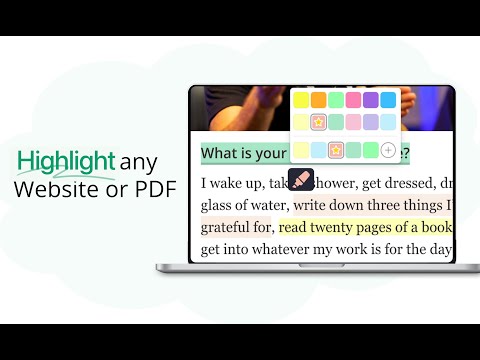
Resalta cualquier web o PDF

Resalta texto en cualquier página web o PDF desde el navegador. Guarda, ordena y vuelve a tus resaltados y marcadores con nuestra extensión gratuita.

Transcripción del vídeo
  1. Haz clic en un resaltado Al hacer clic en un resaltado de la página se abre su ventana emergente: una fila de acciones encima de la línea, y etiquetas y una nota debajo.
  2. Añade una nota, con formato El campo de nota siempre está abierto, así que al escribir añades una nota al resaltado al instante. La barra de herramientas bajo la nota le da formato: aquí, un clic en B pone en negrita las últimas palabras; la cursiva, las listas y más están al lado.
  3. Etiquétalo para encontrarlo después Al escribir en Etiquetas aparecen las etiquetas que ya usas; al elegir una, se añade, y con «+ Crear» creas una nueva.
  4. O anota toda la página Una nota también puede ser de toda la página, sin resaltado: el pequeño botón de nota entre dos resaltados del panel lateral añade una, con la misma barra de herramientas; aquí, una línea y una breve lista con viñetas.
  5. Todo en el panel lateral El panel lateral muestra el resaltado con su nota y sus etiquetas, y debajo, la nota de la página. Con las etiquetas los vuelves a encontrar en el panel lateral y en la app web.

Toma notas y ordénalo todo

Añade notas y etiquetas, y ordena resaltados y marcadores para investigar mejor. Todo queda a un clic.

Saber más →
Transcripción del vídeo
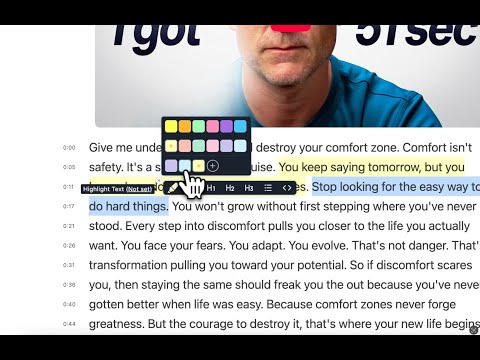
  1. Selecciona texto, elige un color Seleccionas una frase de una página web. A su lado se abre la ventana emergente de Web Highlights con su paleta de colores; al elegir menta, la frase se resalta en menta.
  2. O haz clic con el botón derecho Seleccionas la frase siguiente y haces clic con el botón derecho. En el menú del navegador, «Resaltar texto seleccionado» la resalta en amarillo, el color predeterminado.
  3. O usa el atajo de teclado Seleccionas una tercera frase y el atajo de teclado Alt+S (Opción+S en Mac) la resalta.
  4. Funciona también en PDF Los PDF funcionan igual: abre uno en el navegador y resáltalo. Al descargar el PDF, tus resaltados van dentro, como anotaciones reales.

Resalta en varios colores 🎨

Organiza tu investigación con colores pastel y neón. Puedes crear resaltados, notas y marcadores a tu medida.

Saber más →
Resalta vídeos de YouTube 🎥: espacio reservado para el vídeo de YouTubeDesplázate para cargar el vídeo. Si no lo ves, míralo en YouTube.

Resalta vídeos de YouTube 🎥

Resalta y comenta vídeos de YouTube. Haz clic en el botón de resaltar dentro de YouTube o el icono de la extensión para abrir el vídeo en nuestro lector de transcripciones.

Saber más →
Transcripción del vídeo
  1. Resume cualquier página Un clic en «Resumen con IA» en el panel lateral escribe los puntos clave de la página. El resumen se guarda con la página, encima de tus resaltados. Puntos clave, TL;DR, titular o avance; corto, medio o largo.
  2. O chatea con ella O chatea con la página: haz una pregunta y la respuesta sale de la propia página. El chat con IA funciona en webs, PDF y vídeos de YouTube.
  3. Directamente en tu dispositivo La IA se ejecuta en tu dispositivo (Gemini Nano en Chrome, Phi-4-mini en Edge), sin nube. El plan gratuito incluye un resumen con IA y un chat con IA nuevo al día; Ultimate y la prueba gratuita eliminan esos límites diarios.

Crea resúmenes con IA

Resume tus resaltados y páginas web con la IA integrada en Chrome. Todo se queda en tu dispositivo.

Saber más →
Transcripción del vídeo
  1. Exporta a tus herramientas favoritas Los resaltados y las notas de una página guardada van a las herramientas que ya usas: Notion, Capacities y Obsidian o cualquier otra app de Markdown.
  2. Envíalo a Notion Exportar a Notion crea una página en tu base de datos de Notion con el título, el enlace y las etiquetas de la página, cada resaltado como cita y cada nota bajo su resaltado. Conecta Notion una vez en Configuración → Integraciones.
  3. O a Capacities Exportar a Capacities guarda la página como Weblink, con tus resaltados en orden y en sus colores y cada nota bajo su resaltado. Si vuelves a exportar, solo se añaden los resaltados nuevos.
  4. O cópialo en Markdown Copiar Markdown pone la página, sus resaltados y sus notas en el portapapeles. Pégalo en Obsidian o en cualquier app de Markdown y se lee como texto con formato. Copiar Markdown y HTML funciona en todos los planes; en el plan gratuito y en Premium puedes exportar una vez al día a Notion y otra a Capacities, y en Ultimate y en la prueba gratuita, sin límite; los archivos PDF y HTML requieren Ultimate o la prueba.

Exporta a Notion, Markdown y más

Envía resaltados, notas y marcadores a Notion o Capacities con un clic, o cópialos como Markdown para Obsidian y otras apps.

Saber más →
Transcripción del vídeo
  1. Cierra la pestaña Una página web en Chrome tiene cinco resaltados en cinco colores pastel. Cierras la pestaña y, días después, vuelves a abrir la página escribiendo su dirección.
  2. Siguen ahí cuando vuelves Los cinco resaltados vuelven solos a la página, justo donde estaban. Sin necesidad de cuenta.
  3. Todo perfectamente organizado Todas las páginas que resaltas están en tu biblioteca de Web Highlights: una cuadrícula con la portada, el título y el número de resaltados de cada página, ordenadas en colecciones.
  4. Sincronizado entre dispositivos Con la sincronización en la nube, también tienes la misma biblioteca en el móvil: en la app de Android de Web Highlights o en la app web, en app.web-highlights.com, desde cualquier navegador. La sincronización requiere una cuenta gratuita y Premium o Ultimate; puedes probarla gratis durante 7 días.

Desde cualquier dispositivo 📱

Sincroniza resaltados, notas y marcadores entre dispositivos. Accede a lo que guardaste y a tus recortes web desde donde estés.

Crear cuenta
Guarda marcadores 🔖: espacio reservado para el vídeo de YouTubeDesplázate para cargar el vídeo. Si no lo ves, míralo en YouTube.

Guarda marcadores 🔖

Usa Web Highlights como web clipper o como gestor de marcadores. Haz clic en el icono de marcador (o usa el menú contextual) para guardar cualquier página y recuperarla luego desde el panel lateral o la app web.

Saber más →

📚 Más sobre Web Highlights

📖
Guía completa para empezar

Aprende lo básico: resaltar, tomar notas y ordenar tu investigación.

Leer la guía →
💡
Ajustes y trucos útiles

Descubre qué ajustes cambiar para que leer te resulte más cómodo.

Saber más →
📄
Cómo resaltar PDFs

Domina el resaltado y las notas en PDF, para investigar y para estudiar.

Saber más →
🔄
Exportar a Notion y Obsidian

Lleva tus resaltados a la app de notas que ya usas todos los días.

Guía de exportación →
⚡
Atajos de teclado

Con los atajos de teclado resaltas mucho más rápido.

Saber más →
📱
App web

Accede a tus resaltados desde cualquier sitio con la app web de Web Highlights.

Abrir la app web →

Preguntas frecuentes

¿Qué es Web Highlights?
Web Highlights es una extensión del navegador que creé para que resaltar y anotar en cualquier página web o PDF sea muy fácil. Va genial para leer, investigar o simplemente guardar lo que no quieres olvidar. Es una de las extensiones de Chrome más usadas para trabajar mejor, y ni siquiera necesitas registrarte. Solo instálala y empieza a resaltar. Puedes usar distintos colores, añadir etiquetas y enviar tus notas a apps de segundo cerebro como Notion, Obsidian o Capacities.
¿Cómo funciona la extensión para resaltar?
Es sencillo: instala la extensión o usa una de nuestras herramientas gratuitas. Selecciona cualquier texto de una página web o un PDF y verás aparecer una ventana emergente para resaltarlo. Si lo prefieres, también funciona con el botón derecho o con atajos de teclado. Añade notas, crea etiquetas y todo se guarda solo. Cuando vuelvas a la página, tus resaltados siguen ahí. Es como tener un resaltador para toda la web.
¿Puedo resaltar y anotar PDF en Chrome?
Sí. Web Highlights funciona tanto con PDF en línea como con archivos locales. Así se hace:
  • PDF en línea: ábrelos en el navegador y haz clic en el aviso «Resaltar este PDF» o en el icono de la extensión.
  • PDF locales:
    1. Abre el PDF en Chrome (clic derecho > Abrir con > Chrome)
    2. Permite que Web Highlights acceda a las URL de archivo (solo una vez)
    3. Haz clic en el icono de la extensión o en el aviso «Resaltar este PDF»
Una vez abierto en el visor de Web Highlights, resaltas texto, añades notas y ordenas con etiquetas igual que en una web. Así puedes leer y anotar tus documentos estés donde estés. Lee nuestra guía completa para resaltar PDF →
¿Web Highlights es gratis de verdad?
Sí, casi todo es gratis. El resaltador en sí no cuesta nada: puedes crear tantos resaltados, notas, etiquetas y marcadores como quieras, y la app web también es gratis. Lo que añaden los planes de pago es la sincronización entre dispositivos: gratis 7 días y, después, tus resaltados se quedan donde están y solo se detiene la sincronización. Para lo básico nunca tienes que pagar.
¿Qué diferencia a Web Highlights?
Quería algo sencillo que a la vez hiciera mucho. A diferencia de la mayoría de resaltadores, tienes sincronización en la nube, resaltados con formato y exportación directa a apps de segundo cerebro. Muchos usuarios cuentan que así mantienen ordenadas su investigación y sus notas, tanto si leen por gusto como si estudian o trabajan. La idea es que guardar y encontrar lo que te importa no cueste ningún esfuerzo.