Surligner n’importe quel site ou PDF – espace réservé à la vidéo YouTubeFaites défiler pour charger la vidéo. Si vous ne la voyez pas, regardez-la sur YouTube.

Surligner n’importe quel site ou PDF

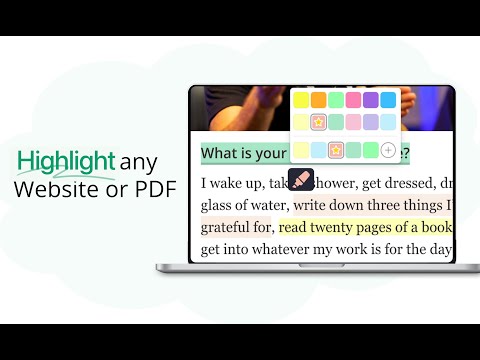
Surlignez du texte sur n’importe quel site ou PDF dans votre navigateur. Enregistrez, organisez et retrouvez vos surlignages et favoris avec notre extension gratuite.

Transcription de la vidéo
  1. Cliquez sur un surlignage Un clic sur un surlignage de la page ouvre sa fenêtre contextuelle : une rangée d’actions au-dessus de la ligne, et en dessous les libellés et une note.
  2. Ajoutez une note mise en forme Le champ de note est toujours ouvert : il suffit de taper pour ajouter une note au surlignage. La barre d’outils sous la note la met en forme — ici, un clic sur B met les derniers mots en gras ; l’italique, les listes et d’autres options se trouvent à côté.
  3. Un libellé pour le retrouver Quand vous tapez dans le champ Libellés, ceux que vous utilisez déjà vous sont proposés ; il suffit d’en choisir un pour l’ajouter, et « + Créer » ajoute un nouveau libellé.
  4. Ou annotez toute la page Une note peut aussi porter sur toute la page, sans surlignage : le petit bouton de note entre deux surlignages du panneau latéral en ajoute une, avec la même barre d’outils — ici une ligne et une courte liste à puces.
  5. Le tout dans le panneau latéral Le panneau latéral affiche le surlignage avec sa note et ses libellés, et la note de page en dessous. Les libellés vous permettent de les retrouver dans le panneau latéral et dans l’application web.

Prendre des notes et organiser

Ajoutez des notes, des libellés, et organisez surlignages et favoris pour une recherche efficace. Retrouvez tout instantanément.

En savoir plus →
Transcription de la vidéo
  1. Sélectionnez, choisissez une couleur Une phrase d’une page web est sélectionnée. La fenêtre contextuelle de Web Highlights s’ouvre à côté avec sa palette de couleurs, et un clic sur le vert menthe surligne la phrase en vert menthe.
  2. Ou faites un clic droit La phrase suivante est sélectionnée, puis un clic droit ouvre le menu du navigateur : « Surligner le texte sélectionné » la surligne en jaune, la couleur par défaut.
  3. Ou utilisez le raccourci Une troisième phrase est sélectionnée, et le raccourci clavier Alt+S (Option+S sur Mac) la surligne.
  4. Fonctionne aussi avec les PDF Les PDF fonctionnent de la même façon : ouvrez-en un dans le navigateur et surlignez-le. Téléchargez le PDF, et vos surlignages y sont intégrés sous forme de véritables annotations.

Surligner en plusieurs couleurs 🎨

Utilisez des couleurs pastel et néon pour organiser vos recherches. Créez des surlignages, notes et favoris personnalisés pour plus de productivité.

En savoir plus →
Surligner des vidéos YouTube 🎥 – espace réservé à la vidéo YouTubeFaites défiler pour charger la vidéo. Si vous ne la voyez pas, regardez-la sur YouTube.

Surligner des vidéos YouTube 🎥

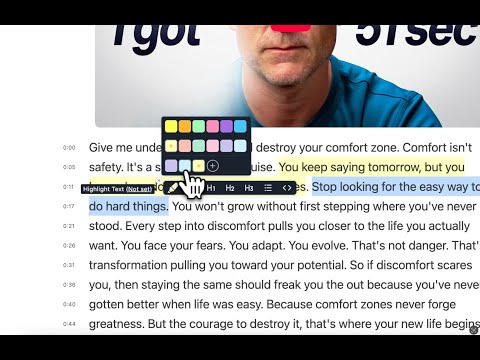
Surlignez et annotez des vidéos sur YouTube. Cliquez simplement sur le bouton de surlignage dans YouTube ou sur l’icône de l’extension pour ouvrir la vidéo dans notre lecteur de transcription.

En savoir plus →
Transcription de la vidéo
  1. Résumez n’importe quelle page Un clic sur « Résumé IA » dans le panneau latéral rédige les points clés de la page. Le résumé est enregistré avec la page, au-dessus de vos surlignages. Points clés, TL;DR, titre ou teaser ; court, moyen ou long.
  2. Ou discutez avec elle Ou discutez avec la page : posez une question, et la réponse vient de la page elle-même. Le chat IA fonctionne sur les sites web, les PDF et les vidéos YouTube.
  3. Directement sur votre appareil L’IA fonctionne sur votre appareil — Gemini Nano dans Chrome, Phi-4-mini dans Edge — sans cloud. L’offre gratuite inclut un résumé IA et un nouveau chat IA par jour ; Ultimate et l’essai gratuit lèvent ces limites.

Créer des résumés IA

Créez des résumés IA de vos surlignages et pages web avec l’IA intégrée à votre navigateur. Elle fonctionne sur votre appareil, vos pages restent donc chez vous.

En savoir plus →
Transcription de la vidéo
  1. Exportez vers vos outils préférés Les surlignages et les notes d’une page enregistrée partent vers les outils que vous utilisez déjà : Notion, Capacities, et Obsidian ou toute autre application Markdown.
  2. Envoyez vers Notion « Exporter vers Notion » crée une page dans votre base de données Notion avec le titre, le lien et les libellés de la page, chaque surlignage en citation et chaque note sous son surlignage. Connectez Notion une seule fois dans Paramètres → Intégrations.
  3. Ou vers Capacities « Exporter vers Capacities » enregistre la page comme lien web, avec vos surlignages dans l’ordre et dans leurs couleurs, chaque note sous son surlignage. Un nouvel export n’ajoute que les nouveaux surlignages.
  4. Ou copiez en Markdown « Copier en Markdown » place la page, ses surlignages et ses notes dans le presse-papiers. Collez-les dans Obsidian ou dans toute application Markdown : le texte s’affiche mis en forme. La copie en Markdown et en HTML fonctionne avec toutes les offres ; les exports vers Notion et Capacities sont limités à un par jour chacun avec l’offre gratuite et l’offre Premium, et illimités avec Ultimate et l’essai gratuit ; les fichiers PDF et HTML nécessitent Ultimate ou l’essai gratuit.

Exporter vers Notion, Markdown, et plus

Envoyez surlignages, notes et favoris vers Notion ou Capacities en un clic, ou copiez-les au format Markdown pour Obsidian et d’autres applications.

En savoir plus →
Transcription de la vidéo
  1. Fermez l’onglet Une page web ouverte dans Chrome compte cinq surlignages de cinq couleurs pastel. Vous fermez l’onglet puis, quelques jours plus tard, vous rouvrez la page en tapant son adresse.
  2. Toujours là quand vous revenez Les cinq surlignages réapparaissent d’eux-mêmes sur la page, exactement là où ils étaient. Sans compte.
  3. Parfaitement organisé Chaque page surlignée se trouve dans la bibliothèque Web Highlights : une grille de cartes avec image de couverture, titre et nombre de surlignages, classées en collections.
  4. Synchronisé sur tous vos appareils Avec la synchronisation, la même bibliothèque se retrouve sur le téléphone — dans l’application Android de Web Highlights, ou dans l’application web sur app.web-highlights.com, depuis n’importe quel navigateur. La synchronisation nécessite un compte gratuit et une offre Premium ou Ultimate ; vous pouvez l’essayer gratuitement pendant 7 jours.

Accéder depuis n’importe quel appareil 📱

Synchronisez vos surlignages, notes et favoris entre appareils. Accédez à votre contenu enregistré et à vos extraits web où que vous soyez.

Créer un compte
Enregistrer des favoris 🔖 – espace réservé à la vidéo YouTubeFaites défiler pour charger la vidéo. Si vous ne la voyez pas, regardez-la sur YouTube.

Enregistrer des favoris 🔖

Utilisez Web Highlights comme outil de découpage web ou gestionnaire de favoris. Cliquez simplement sur l’icône favori (ou utilisez le menu contextuel) pour enregistrer une page et la retrouver plus tard dans le panneau latéral ou l’application web.

En savoir plus →

📚 En savoir plus sur Web Highlights

📖
Le guide de démarrage complet

Apprenez les bases : surligner, prendre des notes et organiser vos recherches.

Lire le guide →
💡
Réglages utiles et astuces

Tirez le meilleur parti de votre lecture grâce aux bons réglages.

En savoir plus →
📄
Surligner des PDF

Surlignages et notes dans vos PDF — pour la recherche et les études.

En savoir plus →
🔄
Exporter vers Notion & Obsidian

Synchronisez vos surlignages avec vos applications de prise de notes préférées.

Guide d’export →
⚡
Raccourcis clavier

Accélérez votre flux de travail avec de puissants raccourcis clavier.

En savoir plus →
📱
Tableau de bord de l’application web

Accédez à vos surlignages partout avec l’application web Web Highlights.

Ouvrir l’application web →

Questions fréquentes

Qu’est-ce que Web Highlights ?
Web Highlights est une extension de navigateur que j’ai construite pour que vous puissiez surligner et annoter facilement n’importe quelle page web et n’importe quel PDF. Idéale pour lire, pour chercher, ou simplement pour ne plus rien oublier. C’est l’une des extensions Chrome les plus appréciées pour travailler efficacement — et vous n’avez même pas besoin de compte. Installez-la et lancez-vous. Vous pouvez travailler avec plusieurs couleurs, poser des libellés et envoyer vos notes vers des applications de second cerveau comme Notion, Obsidian ou Capacities.
Comment fonctionne l’extension de surlignage ?
Très simplement : installez l’extension ou utilisez l’un de nos outils en ligne gratuits. Sélectionnez ensuite du texte sur une page web ou dans un PDF — une fenêtre contextuelle apparaît aussitôt pour le surligner. Si vous préférez, le clic droit ou un raccourci clavier font la même chose. Ajoutez des notes, posez des libellés : tout est enregistré automatiquement. Quand vous revenez plus tard, vos surlignages sont toujours là. Comme un surligneur pour tout le web.
Puis-je surligner et annoter des PDF dans Chrome ?
Oui. Web Highlights fonctionne avec les PDF en ligne et avec vos fichiers locaux. Voici comment :
  • PDF en ligne : ouvrez-les simplement dans le navigateur et cliquez sur « Surligner ce PDF » ou sur l’icône de l’extension.
  • PDF locaux :
    1. Ouvrez le PDF dans Chrome (clic droit > Ouvrir avec > Chrome)
    2. Autorisez Web Highlights à accéder aux URL de fichiers (une seule fois)
    3. Cliquez sur l’icône de l’extension ou sur « Surligner ce PDF »
Une fois le PDF ouvert dans le lecteur de Web Highlights, vous surlignez du texte, écrivez des notes et rangez avec des libellés — exactement comme sur une page web. De quoi lire et annoter vos documents même en déplacement. Le guide complet pour surligner un PDF →
Web Highlights est-il vraiment gratuit ?
Oui, l’essentiel est gratuit. Le surligneur lui-même ne coûte rien : vous pouvez créer autant de surlignages, de notes, de libellés et de favoris que vous voulez, et l’application web reste gratuite elle aussi. Ce qu’apportent les offres payantes, c’est la synchronisation entre tous vos appareils — gratuite 7 jours, après quoi vos surlignages restent où ils sont et seule la synchronisation s’arrête. Vous ne payez jamais pour les fonctions de base.
Qu’est-ce qui distingue Web Highlights des autres ?
Je voulais construire quelque chose qui reste simple sans rien perdre en capacité. Contrairement à la plupart des surligneurs, vous avez la synchronisation dans le cloud, le surlignage avec mise en forme et l’export sans histoires vers les applications de second cerveau. Beaucoup d’utilisateurs écrivent que leurs recherches et leurs notes restent enfin en ordre — pour lire par plaisir, pour réviser et pour travailler. L’idée, c’est de mettre l’essentiel à l’abri et de le retrouver vite, sans complications.