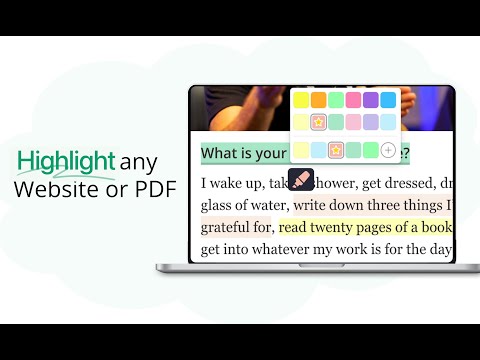
高亮任意网站或 PDF
在浏览器中对任意网站或 PDF 高亮文字。用我们的免费扩展程序保存、整理并回顾高亮内容与书签。
视频文字稿
- 点击任意一处高亮 点击页面上的一处高亮,就会打开它的弹窗:上方是一排操作,下方是标签和笔记。
- 添加笔记,还能设置格式 笔记框一直是打开的,直接输入就能给这处高亮加上笔记。笔记下方的工具栏可以设置格式——这里点一下 B,最后几个字就变成粗体;旁边还有斜体、列表等。
- 用标签随时找回 在「标签」里输入文字,会推荐你已经用过的标签;选中一个就能加上,新标签则用「+ 创建」新建。
- 或者给整个页面写笔记 笔记也可以写给整个页面,不必依附于高亮:侧边栏里两张卡片之间的小笔记按钮可以添加一条,工具栏也一样——这里写了一行字和一个简短的项目符号列表。
- 一切都在侧边栏里 侧边栏显示这处高亮及其笔记和标签,下面是页面笔记。有了标签,在侧边栏和网页版里都能再找到它们。
视频文字稿
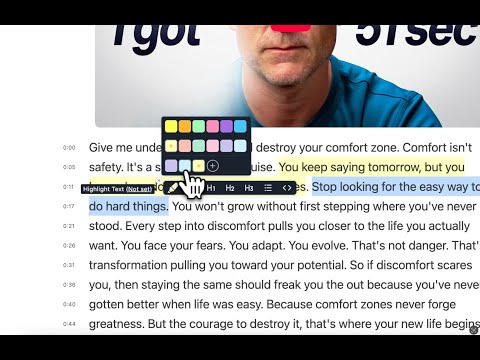
- 选中文字,挑一个颜色 网页上的一句话被选中,Web Highlights 的弹窗随即在旁边打开,显示调色板;选择薄荷绿,这句话就以薄荷绿高亮。
- 或者右键点击 选中下一句话,再右键点击。在浏览器的菜单里,「高亮选中文字」会用默认的黄色高亮它。
- 或者按快捷键 选中第三句话,按快捷键 Alt+S(Mac 上为 Option+S)即可高亮。
- PDF 也能高亮 PDF 也一样:在浏览器中打开 PDF,直接高亮。下载这个 PDF,你的高亮就在文件里,是真正的 PDF 批注。
视频文字稿
- 总结任意网页 在侧边栏里点一下「AI 摘要」,就会写出页面的要点。摘要和页面一起保存,显示在你的高亮上方。可选要点、太长不看、标题或预告;长度可选短、中、长。
- 或者和它对话 也可以和页面对话:提一个问题,答案直接来自页面本身。AI 对话可用于网页、PDF 和 YouTube 视频。
- 就在你的设备上 AI 在你的设备上运行——Chrome 中是 Gemini Nano,Edge 中是 Phi-4-mini——不经过云端。免费方案每天包含一次 AI 摘要和一次新的 AI 对话;Ultimate 和免费试用期间不受这些限制。
视频文字稿
- 导出到你常用的工具 已保存页面的高亮和笔记,可以发送到你已经在用的工具:Notion、Capacities,以及 Obsidian 或任何其他 Markdown 应用。
- 发送到 Notion 「导出到 Notion」会在你的 Notion 数据库里新建一个页面,带有页面的标题、链接和标签;每处高亮是一条引用,每条笔记都在对应的高亮下面。只需在「设置 → 集成」里连接一次 Notion。
- 或者发送到 Capacities 「导出到 Capacities」会把页面保存为一个网页链接,高亮保持原来的顺序和颜色,每条笔记都在对应的高亮下面。再次导出时,只会添加新的高亮。
- 或者复制为 Markdown 「复制 Markdown」会把页面、高亮和笔记复制到剪贴板。粘贴到 Obsidian 或任何 Markdown 应用里,就是排好版的文字。复制 Markdown 和 HTML 在所有方案中都能用;导出到 Notion 和 Capacities 在免费方案和 Premium 中各为每天一次,在 Ultimate 和免费试用期间不限次数;导出 PDF 和 HTML 文件需要 Ultimate 或免费试用。
视频文字稿
- 关掉标签页 Chrome 里的一个网页上有五处高亮,分别是五种浅色。标签页被关掉,几天后输入网址,重新打开这个页面。
- 回来一看都还在 五处高亮都自动回到了页面上,还在原来的位置。无需账号。
- 整理得井井有条 每个高亮过的页面都在 Web Highlights 的资料库里:一张张卡片排成网格,显示封面、标题和高亮数量,并分进不同的收藏集。
- 同步到所有设备 开启同步后,手机上也是同一个资料库:在 Web Highlights 的 Android 版里,或在任意浏览器中打开网页版 app.web-highlights.com。同步需要一个免费账号,并订阅 Premium 或 Ultimate;7 天免费试用期间也可以使用。

常见问题
能在 Chrome 里高亮和批注 PDF 吗?
能。Web Highlights 支持网上的 PDF,也支持你本地的文件。做法是这样:
- 网上的 PDF:直接在浏览器里打开,点「高亮这个 PDF」的浮动提示或者扩展程序的图标就行。
- 本地的 PDF:
- 在 Chrome 里打开这个 PDF(右键 > 打开方式 > Chrome)
- 允许 Web Highlights 访问文件网址(只需一次)
- 点扩展程序的图标,或者点「高亮这个 PDF」
Web Highlights 真的免费吗?
真的,大部分都免费。高亮工具本身不花钱:高亮、笔记、标签、书签想建多少建多少,网页版也一样免费。付费方案多出来的是跨设备同步——7 天免费,之后你的高亮还在原处,只是不再同步而已。基础功能你永远不用付钱。