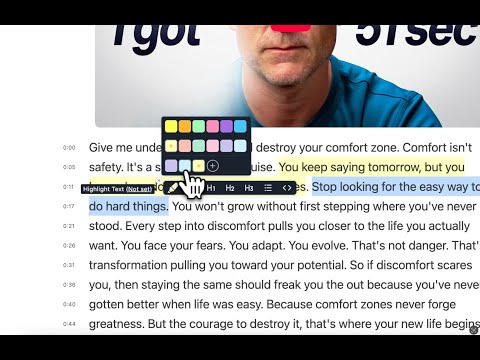
Tô sáng bất kỳ video YouTube nào – chỗ dành cho video YouTubeCuộn xuống để tải video. Nếu bạn không thấy video, xem trên YouTube.

Tô sáng bất kỳ video YouTube nào

Truy cập bất kỳ video YouTube nào và nhấp vào nút tô sáng để mở trình đọc YouTube. Sau đó bắt đầu chọn văn bản để tô sáng.

Bản chép lời video
  1. Nhấp vào bất kỳ phần tô sáng nào Nhấp vào một phần tô sáng trên trang sẽ mở cửa sổ bật lên của nó: một hàng thao tác phía trên dòng chữ, bên dưới là nhãn và ghi chú.
  2. Thêm ghi chú, có định dạng Ô ghi chú luôn mở sẵn, nên cứ gõ là ghi chú được thêm ngay vào phần tô sáng. Thanh công cụ bên dưới dùng để định dạng ghi chú — ở đây, nhấp vào B để in đậm mấy chữ cuối; chữ nghiêng, danh sách và nhiều tùy chọn khác nằm ngay bên cạnh.
  3. Gắn nhãn để dễ tìm lại Gõ vào ô Nhãn sẽ gợi ý những nhãn bạn đã dùng; chọn một nhãn là thêm nhãn đó, còn tên mới thì tạo bằng "+ Tạo".
  4. Hoặc ghi chú cho cả trang Ghi chú cũng có thể dành cho cả trang, không cần phần tô sáng: nút ghi chú nhỏ giữa hai phần tô sáng trong bảng điều khiển bên thêm một ghi chú như vậy, với cùng thanh công cụ — ở đây là một dòng chữ và một danh sách gạch đầu dòng ngắn.
  5. Tất cả trong bảng điều khiển bên Bảng điều khiển bên hiển thị phần tô sáng cùng ghi chú và nhãn của nó, và ghi chú cho trang ngay bên dưới. Nhãn giúp bạn tìm lại chúng trong bảng điều khiển bên và trong ứng dụng web.

Ghi chú & Sắp xếp

Thêm ghi chú, nhãn, và sắp xếp phần tô sáng, dấu trang để nghiên cứu hiệu quả. Truy cập mọi thứ ngay lập tức.

Tìm hiểu thêm →
Bản chép lời video
  1. Tóm tắt bất kỳ trang nào Chỉ với một cú nhấp vào Tóm tắt AI trong bảng điều khiển bên, AI sẽ viết ra các ý chính của trang. Bản tóm tắt được lưu cùng trang, phía trên các phần tô sáng của bạn. Có dạng Ý chính, TL;DR, Tiêu đề hoặc Teaser; độ dài Ngắn, Vừa hoặc Dài.
  2. Hoặc trò chuyện với trang Hoặc trò chuyện với trang: bạn đặt câu hỏi, và câu trả lời đến từ chính nội dung trang. Trò chuyện AI dùng được trên trang web, tệp PDF và video YouTube.
  3. Ngay trên thiết bị của bạn AI chạy trên thiết bị của bạn — Gemini Nano trong Chrome, Phi-4-mini trong Edge — không dùng đám mây. Gói miễn phí có một bản tóm tắt AI và một cuộc trò chuyện AI mới mỗi ngày; Ultimate và bản dùng thử miễn phí gỡ bỏ các giới hạn đó.

Tạo tóm tắt AI

Tạo tóm tắt AI cho phần tô sáng và trang web của bạn với AI tích hợp trong trình duyệt. AI chạy trên thiết bị của bạn, nên trang của bạn ở lại với bạn.

Tìm hiểu thêm →
Bản chép lời video
  1. Bôi đen văn bản, chọn một màu Bôi đen một câu trên trang web: cửa sổ bật lên của Web Highlights mở ra ngay bên cạnh với bảng màu, và chọn màu xanh bạc hà là câu đó được tô sáng màu xanh bạc hà.
  2. Hoặc nhấp chuột phải Bôi đen câu tiếp theo rồi nhấp chuột phải. Trong menu của trình duyệt, "Tô sáng văn bản đã chọn" tô sáng câu đó bằng màu vàng, màu mặc định.
  3. Hoặc dùng phím tắt Bôi đen câu thứ ba, rồi nhấn phím tắt Alt+S (Option+S trên máy Mac) để tô sáng câu đó.
  4. Dùng được cả với PDF Tệp PDF cũng vậy: mở tệp trong trình duyệt rồi tô sáng. Khi tải tệp PDF xuống, các phần tô sáng vẫn nằm bên trong, dưới dạng chú thích PDF thật.

Tô sáng bằng nhiều màu 🎨

Dùng màu pastel và neon để sắp xếp nghiên cứu. Tạo phần tô sáng, ghi chú và dấu trang tùy chỉnh để tăng năng suất.

Tìm hiểu thêm →
Bản chép lời video
  1. Xuất sang các công cụ bạn yêu thích Phần tô sáng và ghi chú của một trang đã lưu đi thẳng đến những công cụ bạn đang dùng: Notion, Capacities, và Obsidian hoặc bất kỳ ứng dụng Markdown nào khác.
  2. Gửi sang Notion Xuất sang Notion tạo một trang trong cơ sở dữ liệu Notion của bạn, với tiêu đề, đường liên kết và nhãn của trang; mỗi phần tô sáng thành một trích dẫn, mỗi ghi chú nằm dưới phần tô sáng của nó. Bạn chỉ cần kết nối Notion một lần trong Cài đặt → Tích hợp.
  3. Hoặc sang Capacities Xuất sang Capacities lưu trang thành một Weblink, giữ các phần tô sáng đúng thứ tự và đúng màu, mỗi ghi chú nằm dưới phần tô sáng của nó. Xuất lại chỉ thêm những phần tô sáng mới.
  4. Hoặc sao chép Markdown Sao chép Markdown đưa trang, các phần tô sáng và ghi chú vào bảng nhớ tạm. Dán vào Obsidian hoặc bất kỳ ứng dụng Markdown nào, nội dung hiện thành văn bản có định dạng. Sao chép Markdown và HTML dùng được trên mọi gói; xuất sang Notion và Capacities mỗi loại một lần mỗi ngày trên gói miễn phí và Premium, không giới hạn trên Ultimate và bản dùng thử miễn phí; tệp PDF và HTML cần Ultimate hoặc bản dùng thử.

Xuất sang Notion, Markdown và hơn thế

Gửi phần tô sáng, ghi chú và dấu trang tới Notion hoặc Capacities chỉ bằng một cú nhấp, hoặc sao chép dưới dạng Markdown cho Obsidian và các ứng dụng khác.

Tạo tài khoản
Bản chép lời video
  1. Đóng thẻ Trong Chrome, một trang web có năm phần tô sáng với năm màu pastel. Đóng thẻ, rồi vài ngày sau gõ lại địa chỉ để mở lại trang.
  2. Vẫn còn nguyên khi bạn quay lại Cả năm phần tô sáng tự hiện lại trên trang, đúng chỗ cũ. Không cần tài khoản.
  3. Sắp xếp gọn gàng Mọi trang đã tô sáng đều nằm trong thư viện Web Highlights: một lưới các ô có ảnh bìa, tiêu đề và số phần tô sáng, xếp theo bộ sưu tập.
  4. Đồng bộ trên mọi thiết bị Khi bật đồng bộ, bạn có cùng thư viện đó trên điện thoại — trong ứng dụng Android của Web Highlights, hoặc trong ứng dụng web tại app.web-highlights.com trên mọi trình duyệt. Đồng bộ cần một tài khoản miễn phí cùng gói Premium hoặc Ultimate; bản dùng thử miễn phí 7 ngày cũng bao gồm tính năng này.

Truy cập từ mọi thiết bị 📱

Đồng bộ phần tô sáng, ghi chú và dấu trang giữa các thiết bị. Truy cập nội dung đã lưu và các đoạn cắt web ở mọi nơi.

Tạo tài khoản

📚 Tìm hiểu thêm về Web Highlights

📖
Hướng dẫn bắt đầu đầy đủ

Học các kiến thức cơ bản: tô sáng, ghi chú và sắp xếp nội dung nghiên cứu của bạn.

Đọc hướng dẫn →
💡
Cài đặt và mẹo hữu ích

Tìm hiểu cách dùng các cài đặt hữu ích để trải nghiệm đọc tốt hơn.

Tìm hiểu thêm →
📄
Cách tô sáng PDF

Thành thạo việc tô sáng và ghi chú PDF cho nghiên cứu và học tập.

Tìm hiểu thêm →
🔄
Xuất sang Notion & Obsidian

Đồng bộ phần tô sáng của bạn với ứng dụng ghi chú yêu thích.

Hướng dẫn xuất →
⚡
Phím tắt

Tăng tốc quy trình làm việc với các phím tắt mạnh mẽ.

Tìm hiểu thêm →
📱
Bảng điều khiển ứng dụng web

Truy cập phần tô sáng của bạn ở mọi nơi với ứng dụng web Web Highlights.

Mở ứng dụng web →

Câu hỏi thường gặp

Tiện ích YouTube Highlighter là gì?
Tiện ích YouTube Highlighter là một tiện ích Chrome chuyên biệt, được thiết kế riêng để tô sáng và ghi chú trên bản chép lời video YouTube. Khác với tiện ích chính Web Highlights hoạt động trên mọi trang web, tiện ích riêng biệt này chỉ xử lý video YouTube, rất phù hợp cho học sinh, nhà nghiên cứu và người sáng tạo nội dung chủ yếu xem nội dung giáo dục trên YouTube. Bạn có thể tô sáng một video mỗi ngày miễn phí, với đầy đủ tính năng tô sáng theo màu, ghi chú cá nhân và tóm tắt do AI tạo.
Tô sáng video YouTube hoạt động như thế nào?
Tô sáng YouTube cực kỳ đơn giản và mạnh mẽ:
  • Tự động trích xuất bản chép lời: tiện ích lấy bản chép lời video từ phụ đề YouTube
  • Tích hợp liền mạch: nút tô sáng xuất hiện ngay trong bảng điều khiển trình phát video của YouTube
  • Kích hoạt chế độ đọc: nhấp vào nút để mở video trong trình đọc không xao nhãng của chúng tôi
  • Đồng bộ theo thời gian thực: bản chép lời cuộn và phần tô sáng hiển thị khi video phát
  • Hỗ trợ tô sáng đầy đủ: tô sáng văn bản, thêm ghi chú, tạo nhãn và tạo tóm tắt AI
Hoàn hảo cho TED Talks, podcast, video giáo dục và mọi nội dung dài trên YouTube.
Tôi có thể tô sáng video YouTube mà không cài tiện ích không?
Có! Chúng tôi cung cấp công cụ tô sáng YouTube miễn phí hoạt động trực tiếp trong trình duyệt của bạn mà không cần cài đặt. Chỉ cần dán đường dẫn video YouTube bất kỳ là bạn có thể bắt đầu tô sáng và ghi chú ngay lập tức. Tuy nhiên, để có trải nghiệm tốt nhất với tự động tải bản chép lời và đồng bộ video liền mạch, chúng tôi khuyên bạn nên cài đặt tiện ích YouTube Highlighter.
Tôi có thể tô sáng loại video YouTube nào?
YouTube Highlighter hoạt động với hầu hết video có phụ đề, bao gồm:
  • Phụ đề tự động tạo: phụ đề nhận dạng giọng nói tự động của YouTube
  • Phụ đề thủ công: tệp phụ đề do người sáng tạo tải lên
  • Nhiều ngôn ngữ: video có phụ đề bằng nhiều ngôn ngữ khác nhau
  • Nội dung giáo dục: TED Talks, bài giảng, hướng dẫn và khóa học
  • Nội dung dài: podcast, phim tài liệu và phỏng vấn
Tiện ích tự động phát hiện phụ đề có sẵn và tải bản chép lời bằng ngôn ngữ bạn ưa thích khi có thể.
Tiện ích YouTube Highlighter có miễn phí không?
Có! Tiện ích YouTube Highlighter cung cấp gói miễn phí hào phóng, cho phép bạn tô sáng một video mỗi ngày với đầy đủ tính năng. Bao gồm:
  • Tô sáng và ghi chú không giới hạn trên video hằng ngày của bạn
  • Tô sáng theo màu với nhiều màu sắc
  • Ghi chú và chú thích cá nhân
  • Nhãn tùy chỉnh để sắp xếp
  • Tóm tắt video do AI tạo
  • Tùy chọn xuất (PDF, Markdown)
  • Đồng bộ video với bản chép lời
Để có video không giới hạn mỗi ngày và các tính năng nâng cao như đồng bộ trên đám mây, bạn có thể nâng cấp lên các gói trả phí.
Đồng bộ video với bản chép lời hoạt động ra sao?
Đồng bộ video với bản chép lời là một trong những tính năng mạnh mẽ nhất để học nội dung YouTube:
  • Tự động cuộn: bản chép lời tự động theo dõi tiến trình phát video
  • Mốc thời gian: nhấp vào bất kỳ phần nào của bản chép lời để nhảy đến đúng thời điểm đó trong video
  • Tô sáng câu đang nói: văn bản đang được nói sẽ tô sáng theo thời gian thực khi video phát
  • Điều khiển thủ công: bật/tắt tự động cuộn theo nhu cầu
  • Ghim video: giữ trình phát video hiển thị trong khi cuộn qua bản chép lời
Điều này giúp bạn dễ dàng xem lại các phần cụ thể của video và di chuyển giữa phần tô sáng và thời điểm tương ứng trong video.
Điều gì khiến công cụ này khác với các công cụ ghi chú YouTube khác?
Tiện ích YouTube Highlighter nổi bật vì được thiết kế riêng cho việc xem nội dung YouTube:
  • Chức năng tập trung: chỉ xử lý video YouTube, giúp tiện ích nhẹ và nhanh
  • Tự động trích xuất bản chép lời: không cần thao tác thủ công — chỉ cần nhấp và tô sáng
  • Tích hợp video liền mạch: hoạt động trực tiếp trong giao diện YouTube
  • Tóm tắt do AI tạo: tạo nhanh bản tóm tắt cho toàn bộ video
  • Tính năng thân thiện cho việc học: phông chữ, giao diện và chế độ đọc có thể tùy chỉnh
  • Khả năng xuất: một cú nhấp để xuất sang Notion, hoặc sao chép dưới dạng Markdown cho Obsidian và các ứng dụng bộ não thứ hai khác
Khác với các ứng dụng ghi chú thông thường, tiện ích này hiểu cấu trúc của YouTube và cung cấp công cụ chuyên biệt cho việc học qua video.