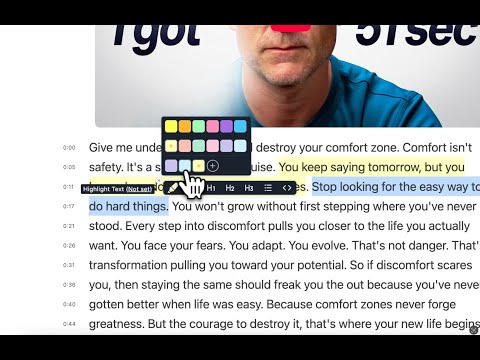
Marque qualquer vídeo do YouTube – espaço reservado para o vídeo do YouTubeRole a página para carregar o vídeo. Se você não conseguir ver, assista no YouTube.

Marque qualquer vídeo do YouTube

Entre em qualquer vídeo do YouTube e clique no botão de marcar para abrir o leitor de transcrições. Depois é só selecionar o texto que interessa.

Transcrição do vídeo
  1. Clique em qualquer marcação Um clique em uma marcação na página abre o pop-up dela: uma fileira de ações acima da linha e, abaixo dela, as tags e uma nota.
  2. Adicione uma nota, com formatação O campo de nota está sempre aberto, então é só digitar para adicionar uma nota à marcação. A barra de ferramentas abaixo da nota formata o texto — aqui, um clique em B deixa as últimas palavras em negrito; itálico, listas e mais ficam ao lado.
  3. Coloque uma tag para encontrar depois Ao digitar em Tags, aparecem as tags que você já usa; escolher uma adiciona a tag, e um nome novo é criado com “+ Criar”.
  4. Ou anote a página inteira Uma nota também pode ser sobre a página inteira, sem marcação: o pequeno botão de nota entre dois cartões no painel lateral adiciona uma, com a mesma barra de ferramentas — aqui, uma linha e uma lista curta.
  5. Tudo no painel lateral O painel lateral mostra a marcação com a nota e as tags e, abaixo, a nota da página. Com as tags, você encontra tudo de novo no painel lateral e no aplicativo web.

Escreva notas e organize

Escreva notas, use tags e organize marcações e favoritos para deixar a sua pesquisa mais fácil. Tudo a um clique de distância.

Saiba mais →
Transcrição do vídeo
  1. Resuma qualquer página Um clique em Resumo com IA no painel lateral escreve os pontos principais da página. O resumo fica salvo com a página, acima das suas marcações. Pontos principais, TL;DR, manchete ou teaser; curto, médio ou longo.
  2. Ou converse com ela Ou converse com a página: faça uma pergunta e a resposta vem da própria página. O chat com IA funciona em sites, PDFs e vídeos do YouTube.
  3. Direto no seu dispositivo A IA roda no seu dispositivo — Gemini Nano no Chrome, Phi-4-mini no Edge — sem nuvem. O plano gratuito inclui um resumo com IA e um novo chat com IA por dia; o Ultimate e o teste grátis removem esses limites diários.

Crie resumos com IA

Resuma suas marcações e páginas inteiras com a IA integrada do Chrome. Tudo fica no seu dispositivo.

Saiba mais →
Transcrição do vídeo
  1. Selecione o texto, escolha uma cor Uma frase em uma página da web é selecionada. O pop-up do Web Highlights abre ao lado com a paleta de cores, e um clique no verde-menta marca a frase em verde-menta.
  2. Ou clique com o botão direito A frase seguinte é selecionada, e um clique com o botão direito abre o menu do navegador, onde “Marcar texto selecionado” marca a frase em amarelo, a cor padrão.
  3. Ou use o atalho Uma terceira frase é selecionada, e o atalho de teclado Alt+S (Option+S no Mac) marca a frase.
  4. Também funciona em PDFs PDFs funcionam do mesmo jeito: abra um no navegador e marque. Baixe o PDF e as suas marcações estão dentro dele, como anotações de verdade.

Marque em várias cores 🎨

Organize sua pesquisa com cores pastel e neon. Dá para criar marcações, notas e favoritos do seu jeito.

Saiba mais →
Transcrição do vídeo
  1. Exporte para seus apps favoritos As marcações e notas de uma página salva vão para as ferramentas que você já usa: Notion, Capacities e Obsidian ou qualquer outro app de Markdown.
  2. Envie para o Notion Exportar para o Notion cria uma página no seu banco de dados do Notion com o título, o link e as tags da página, cada marcação como citação e cada nota abaixo da marcação correspondente. Conecte o Notion uma vez em Configurações → Integrações.
  3. Ou para o Capacities Exportar para o Capacities salva a página como Weblink, com as marcações em ordem e nas cores originais, cada nota abaixo da marcação correspondente. Exportar de novo adiciona só as marcações novas.
  4. Ou copie como Markdown Copiar Markdown coloca a página, as marcações e as notas na área de transferência. Cole no Obsidian ou em qualquer app de Markdown e tudo aparece como texto formatado. Copiar Markdown e HTML funciona em todos os planos; as exportações para o Notion e o Capacities são uma por dia cada no plano gratuito e no Premium, e ilimitadas no Ultimate e no teste grátis; arquivos PDF e HTML exigem o Ultimate ou o teste grátis.

Exporte para Notion, Markdown e mais

Mande marcações, notas e favoritos para o Notion ou o Capacities com um clique, ou copie tudo como Markdown para o Obsidian e outros apps.

Criar conta
Transcrição do vídeo
  1. Feche a aba Uma página no Chrome tem cinco marcações em cinco cores pastel. Você fecha a aba e, dias depois, abre a página de novo digitando o endereço.
  2. Continua tudo lá quando você voltar As cinco marcações voltam sozinhas à página, exatamente onde estavam. Sem precisar de conta.
  3. Tudo organizado com capricho Toda página marcada fica na biblioteca do Web Highlights: uma grade de cartões com capa, título e número de marcações, organizados em coleções.
  4. Sincronizado entre dispositivos Com a sincronização, a mesma biblioteca aparece no celular — no aplicativo do Web Highlights para Android ou no aplicativo web em app.web-highlights.com, em qualquer navegador. A sincronização exige uma conta gratuita e o Premium ou o Ultimate; dá para testar grátis por 7 dias.

Em qualquer dispositivo 📱

Sincronize marcações, notas e favoritos entre dispositivos. Acesse o que você salvou e os seus recortes da web de onde estiver.

Criar conta

📚 Mais sobre o Web Highlights

📖
Guia completo para começar

Aprenda o básico: marcar, escrever notas e organizar sua pesquisa.

Ler o guia →
💡
Configurações e dicas úteis

Veja quais configurações mudar para deixar a leitura ainda melhor.

Saiba mais →
📄
Como marcar PDFs

Aprenda a marcar e anotar PDFs para a sua pesquisa e para os estudos.

Saiba mais →
🔄
Exportar para Notion e Obsidian

Leve suas marcações para o app de notas que você já usa todo dia.

Guia de exportação →
⚡
Atalhos de teclado

Marque muito mais rápido sem tirar as mãos do teclado.

Saiba mais →
📱
Aplicativo web

Acesse suas marcações de onde estiver pelo aplicativo web do Web Highlights.

Abrir o aplicativo web →

Perguntas frequentes

O que é a extensão YouTube Highlighter?
O YouTube Highlighter é uma extensão do Chrome com uma tarefa só: marcar e anotar transcrições de vídeos do YouTube. Nossa extensão principal, o Web Highlights, funciona em todos os sites; esta aqui cuida apenas dos vídeos do YouTube, o que cai como uma luva para quem estuda, pesquisa ou cria conteúdo a partir de vídeos de aprendizado. No plano gratuito, você marca um vídeo por dia com todas as funcionalidades de marcação: marcações coloridas, notas pessoais e resumos com IA.
Como funciona marcar um vídeo do YouTube?
É simples e rende bastante:
  • Transcrição automática: a extensão pega a transcrição das legendas do YouTube
  • Dentro do YouTube: o botão de marcar aparece nos controles do player
  • Abertura do leitor: um clique abre o vídeo no nosso leitor sem distração
  • Tudo em sincronia: a transcrição rola sozinha e marca o trecho que está sendo falado
  • Com o resto todo: marque o texto, escreva notas, crie tags e gere resumos com IA
Perfeito para palestras TED, podcasts, vídeos de estudo e qualquer conteúdo longo do YouTube.
Dá para marcar vídeos do YouTube sem instalar a extensão?
Dá. Temos uma ferramenta grátis para o YouTube que funciona direto no navegador, sem instalar nada. Cole a URL de qualquer vídeo do YouTube e comece a marcar e a escrever notas. Ainda assim, para a transcrição carregar sozinha e acompanhar o vídeo, vale instalar a extensão YouTube Highlighter.
Quais vídeos do YouTube dá para marcar?
O YouTube Highlighter funciona com quase todos os vídeos que têm legendas disponíveis:
  • Legendas automáticas: as que o YouTube gera por reconhecimento de voz
  • Legendas do criador: os arquivos de legenda enviados pelo canal
  • Vários idiomas: vídeos com legendas em idiomas diferentes
  • Conteúdo de estudo: palestras TED, aulas, tutoriais e cursos
  • Formatos longos: podcasts, documentários e entrevistas
A extensão identifica automaticamente as legendas disponíveis e carrega a transcrição no seu idioma sempre que dá.
A extensão YouTube Highlighter é grátis?
É. No plano gratuito, você marca um vídeo por dia com todas as funcionalidades de marcação. Inclui:
  • Marcações e notas sem limite no seu vídeo do dia
  • Marcações em várias cores
  • Notas e anotações pessoais
  • Tags para organizar
  • Resumos de vídeos com IA
  • Exportar em PDF e Markdown
  • Transcrição sincronizada com o vídeo
Para vídeos ilimitados por dia e funcionalidades avançadas como a sincronização na nuvem, existem os nossos planos pagos.
Como a transcrição acompanha o vídeo?
A transcrição sincronizada com o vídeo é uma das coisas que mais ajudam na hora de estudar pelo YouTube:
  • Rolagem automática: a transcrição acompanha sozinha o que está tocando
  • Marcas de tempo: clique em qualquer trecho da transcrição para pular exatamente para aquele momento
  • Frase atual: o que está sendo falado aparece marcado em tempo real
  • Controle manual: dá para desligar a rolagem automática quando quiser
  • Vídeo fixo: o player continua à vista enquanto você percorre a transcrição
Assim fica fácil rever trechos específicos e ir e voltar entre as suas marcações e o momento do vídeo em que elas estão.
O que diferencia a extensão de outras ferramentas de notas para o YouTube?
A extensão YouTube Highlighter foi pensada de ponta a ponta para o YouTube:
  • Foco em uma coisa só: cuida apenas dos vídeos do YouTube, por isso é leve e rápida
  • Transcrição automática: nada de copiar na mão — é clicar e marcar
  • Dentro do YouTube: funciona na própria interface do YouTube
  • Resumos com IA: vídeos inteiros em poucas frases
  • Recursos para estudar: fontes, modos de cor e formas de leitura ajustáveis
  • Exportação: um clique para o Notion, ou copie em Markdown para o Obsidian e outros apps de segundo cérebro
Diferente de um app de notas qualquer, esta extensão conhece a estrutura do YouTube e traz as ferramentas certas para aprender com vídeos.