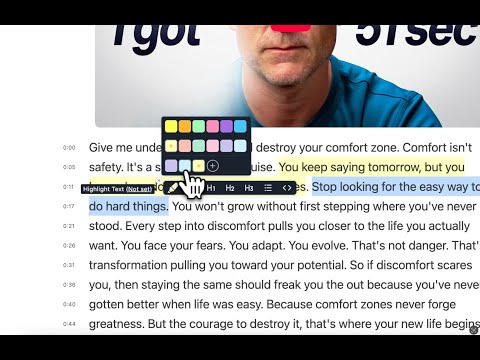
Markiere jedes YouTube-Video – Platzhalter für das YouTube-VideoScrolle, um das Video zu laden. Falls du es nicht siehst, schau es dir auf YouTube an.

Markiere jedes YouTube-Video

Ruf ein beliebiges YouTube-Video auf und klick auf den Markieren-Button, um den YouTube-Reader zu öffnen. Dann markierst du den Text, der dir wichtig ist.

Videotranskript
  1. Klicke auf eine Markierung Ein Klick auf eine Markierung öffnet ihr Pop-up: über der Zeile eine Reihe Aktionen, darunter Tags und eine Notiz.
  2. Notiz, mit Formatierung Das Notizfeld ist immer offen. Tippen hängt also sofort eine Notiz an die Markierung. Die Leiste unter der Notiz formatiert sie – ein Klick auf B macht die letzten Wörter fett; kursiv, Listen und mehr liegen daneben.
  3. Finde es mit einem Tag wieder Tippen bei Tags schlägt Tags vor, die du schon nutzt; eines auswählen fügt es hinzu, und „+ Erstellen“ legt einen neuen Namen an.
  4. Oder notiere die ganze Seite Eine Notiz kann auch die ganze Seite betreffen, ohne Markierung: der kleine Notiz-Button zwischen zwei Markierungen in der Sidebar legt eine an, mit derselben Leiste – hier eine Zeile und eine kurze Liste.
  5. Alles in der Sidebar Die Sidebar zeigt die Markierung mit Notiz und Tags, und darunter die Seitennotiz. Über Tags findest du sie in der Sidebar und in der Web-App wieder.

Notizen schreiben und ordnen

Schreib Notizen, vergib Tags und ordne Markierungen und Lesezeichen, damit du beim Recherchieren schneller vorankommst. Alles ist sofort wieder da.

Mehr erfahren →
Videotranskript
  1. Fasse jede Seite zusammen Ein Klick auf KI-Zusammenfassung in der Sidebar schreibt die Kernpunkte der Seite. Die Zusammenfassung wird mit der Seite gespeichert, über deinen Markierungen. Kernpunkte, TL;DR, Schlagzeile oder Teaser; kurz, mittel oder lang.
  2. Oder chatte mit ihr Oder chatte mit der Seite: Stell eine Frage, und die Antwort kommt aus der Seite selbst. Den KI-Chat gibt es für Webseiten, PDFs und YouTube-Videos.
  3. Direkt auf deinem Gerät Die KI läuft auf deinem Gerät – Gemini Nano in Chrome, Phi-4-mini in Edge –, ohne Cloud. Der kostenlose Plan enthält eine KI-Zusammenfassung und einen neuen KI-Chat am Tag; Ultimate und die Testphase heben diese täglichen Limits auf.

Zusammenfassungen mit KI

Fasse deine Markierungen und ganze Seiten mit der in Chrome integrierten KI zusammen. Alles bleibt auf deinem Gerät.

Mehr erfahren →
Videotranskript
  1. Wähle Text aus, wähle die Farbe Ein Satz auf einer Webseite wird ausgewählt. Das Pop-up von Web Highlights öffnet sich daneben mit der Farbpalette, und ein Klick auf Mint markiert den Satz in Mint.
  2. Oder per Rechtsklick Der nächste Satz wird ausgewählt. Ein Rechtsklick öffnet das Menü. „Ausgewählten Text markieren“ markiert ihn gelb, in der Standardfarbe.
  3. Oder per Tastenkürzel Ein dritter Satz wird ausgewählt, und das Tastenkürzel Alt+S (Option+S auf dem Mac) markiert ihn.
  4. Klappt auch in PDFs Mit PDFs geht es genauso: Öffne ein PDF im Browser und markiere darin. Lädst du es herunter, sind deine Markierungen als echte Anmerkungen mit drin.

In mehreren Farben markieren 🎨

Ordne deine Funde mit Pastell- und Neonfarben. Eigene Markierungen, Notizen und Lesezeichen inklusive.

Mehr erfahren →
Videotranskript
  1. Exportiere in deine Lieblingstools Die Markierungen und Notizen einer gespeicherten Seite gehen in die Tools, die du schon nutzt: Notion, Capacities und Obsidian oder jede andere Markdown-App.
  2. Schick es an Notion Der Export nach Notion legt eine Seite in deiner Notion-Datenbank an, mit Titel, Link und Tags der Seite, jeder Markierung als Zitat und jeder Notiz unter ihrer Markierung. Notion verbindest du einmal unter Einstellungen → Integrationen.
  3. Oder an Capacities Der Export nach Capacities speichert die Seite als Weblink mit deinen Markierungen der Reihe nach, in ihren Farben, jede Notiz unter ihrer Markierung. Ein erneuter Export fügt nur die neuen Markierungen hinzu.
  4. Oder kopier es als Markdown Markdown kopieren legt die Seite, ihre Markierungen und Notizen in die Zwischenablage. In Obsidian oder eine andere Markdown-App eingefügt, wird daraus formatierter Text. Markdown und HTML kopieren geht in jedem Plan; Notion- und Capacities-Exporte sind im kostenlosen Plan und in Premium auf je einen Export am Tag begrenzt, in Ultimate und in der Testphase unbegrenzt; PDF- und HTML-Dateien brauchen Ultimate oder die Testphase.

Export nach Notion, Markdown und mehr

Schick Markierungen, Notizen und Lesezeichen mit einem Klick zu Notion oder Capacities – oder kopier sie als Markdown für Obsidian und andere Apps.

Konto erstellen
Videotranskript
  1. Schließ den Tab In Chrome ist eine Webseite mit fünf Markierungen in fünf Pastellfarben geöffnet. Du schließt den Tab, und Tage später öffnest du die Seite wieder, indem du die Adresse eingibst.
  2. Noch da, wenn du wiederkommst Alle fünf Markierungen kommen von selbst zurück, genau dort, wo sie waren. Ganz ohne Konto.
  3. Schön übersichtlich Jede markierte Seite liegt in deiner Bibliothek von Web Highlights: Karten mit Vorschaubild, Titel und Anzahl der Markierungen, in Ordner sortiert.
  4. Synchronisiert auf allen Geräten Mit Cloud-Synchronisierung hast du dieselbe Bibliothek auf dem Handy – in der Android-App von Web Highlights oder in der Web-App unter app.web-highlights.com in jedem Browser. Die Cloud-Synchronisierung braucht ein kostenloses Konto und Premium oder Ultimate; die ersten 7 Tage kannst du sie kostenlos testen.

Auf jedem Gerät 📱

Synchronisiere Markierungen, Notizen und Lesezeichen über alle Geräte. Gespeicherte Inhalte und Web-Clippings sind überall dabei.

Konto erstellen

📚 Mehr über Web Highlights

📖
Der komplette Einstieg

Lerne die Grundlagen: markieren, Notizen schreiben und deine Funde ordnen.

Anleitung lesen →
💡
Nützliche Einstellungen und Tipps

So holst du mit den richtigen Einstellungen mehr aus dem heraus, was du liest.

Mehr erfahren →
📄
PDFs markieren

Markierungen und Notizen in PDFs – fürs Recherchieren und fürs Lernen.

Mehr erfahren →
🔄
Export nach Notion und Obsidian

Bring deine Markierungen in die Notiz-App, die du sowieso schon nutzt.

Export-Anleitung →
⚡
Tastenkürzel

Mit Tastenkürzeln geht dir das Markieren schneller von der Hand.

Mehr erfahren →
📱
Web-App

Greif von überall auf deine Markierungen zu – über die Web-App von Web Highlights.

Web-App öffnen →

Häufige Fragen

Was ist die YouTube-Highlighter-Erweiterung?
Die YouTube-Highlighter-Erweiterung ist eine Chrome-Erweiterung mit genau einer Aufgabe: Transkripte von YouTube-Videos markieren und mit Notizen versehen. Unsere Haupterweiterung Web Highlights funktioniert auf allen Webseiten – diese hier kümmert sich nur um YouTube-Videos. Damit ist sie genau richtig für alle, die vor allem auf YouTube lernen: Studierende, Forschende und alle, die aus Lernvideos eigene Inhalte machen. Kostenlos markierst du ein Video pro Tag, mit dem vollen Funktionsumfang: farbige Markierungen, eigene Notizen und Zusammenfassungen mit KI.
Wie funktioniert das Markieren von YouTube-Videos?
Sehr einfach – und trotzdem mächtig:
  • Transkript automatisch geholt: Die Erweiterung liest das Transkript aus den Untertiteln von YouTube
  • Direkt in YouTube: Der Markieren-Button erscheint in der Symbolleiste des YouTube-Players
  • Lesemodus öffnen: Ein Klick öffnet das Video in unserem ablenkungsfreien Lesemodus
  • Läuft mit: Das Transkript scrollt mit und hebt hervor, was gerade gesagt wird
  • Alles dabei: Text markieren, Notizen schreiben, Tags vergeben und Zusammenfassungen mit KI erstellen
Ideal für TED Talks, Podcasts, Lehrvideos und alle langen Inhalte auf YouTube.
Kann ich YouTube-Videos auch ohne Erweiterung markieren?
Ja. Wir haben ein kostenloses YouTube-Tool, das direkt im Browser läuft, ganz ohne Installation. Füg einfach die URL eines YouTube-Videos ein und leg mit dem Markieren und Notieren los. Am besten läuft es allerdings mit der Erweiterung YouTube Highlighter – dort wird das Transkript automatisch geladen und läuft mit dem Video mit.
Welche YouTube-Videos kann ich markieren?
Der YouTube Highlighter funktioniert mit fast allen Videos, für die Untertitel vorliegen:
  • Automatische Untertitel: Die von YouTube per Spracherkennung erzeugten Untertitel
  • Hochgeladene Untertitel: Vom Kanal selbst hochgeladene Untertiteldateien
  • Mehrere Sprachen: Videos mit Untertiteln in verschiedenen Sprachen
  • Lerninhalte: TED Talks, Vorlesungen, Tutorials und Kurse
  • Lange Formate: Podcasts, Dokumentationen und Interviews
Die Erweiterung erkennt die vorhandenen Untertitel von allein und lädt das Transkript nach Möglichkeit in deiner Sprache.
Ist die YouTube-Highlighter-Erweiterung kostenlos?
Ja. Kostenlos markierst du ein Video pro Tag – mit dem vollen Funktionsumfang. Enthalten sind:
  • Unbegrenzt viele Markierungen und Notizen in deinem Video des Tages
  • Farbige Markierungen in mehreren Farben
  • Eigene Notizen und Anmerkungen
  • Tags für die Ordnung
  • Zusammenfassungen von Videos mit KI
  • Export als PDF und Markdown
  • Transkript, das mit dem Video mitläuft
Für unbegrenzt viele Videos pro Tag und erweiterte Funktionen wie die Cloud-Synchronisierung gibt es unsere kostenpflichtigen Pläne.
Wie läuft das Transkript mit dem Video mit?
Das Mitlaufen von Transkript und Video gehört beim Lernen mit YouTube zum Nützlichsten an der Erweiterung:
  • Automatisches Scrollen: Das Transkript folgt dem Video von allein
  • Zeitstempel: Ein Klick auf eine Stelle im Transkript springt im Video genau dorthin
  • Aktueller Satz: Der gerade gesprochene Text wird währenddessen hervorgehoben
  • Von Hand steuern: Das automatische Scrollen lässt sich jederzeit ein- und ausschalten
  • Video anpinnen: Der Player bleibt sichtbar, während du durch das Transkript scrollst
So findest du einzelne Stellen im Video schnell wieder und springst zwischen deinen Markierungen und den passenden Momenten hin und her.
Was unterscheidet die Erweiterung von anderen Notiz-Tools für YouTube?
Die YouTube-Highlighter-Erweiterung ist von Grund auf für YouTube gebaut:
  • Bewusst auf eines konzentriert: Kümmert sich nur um YouTube-Videos und bleibt dadurch klein und schnell
  • Transkript automatisch geholt: Nichts von Hand kopieren – klicken und markieren
  • Direkt in YouTube: Arbeitet mitten in der Oberfläche von YouTube
  • Zusammenfassungen mit KI: Ganze Videos in Kurzfassung
  • Fürs Lernen gemacht: Schriftarten, Farbmodi und Lesemodi lassen sich einstellen
  • Export: Ein Klick zu Notion – oder als Markdown kopiert für Obsidian und andere Second-Brain-Apps
Anders als allgemeine Notiz-Apps kennt die Erweiterung den Aufbau von YouTube und bringt genau die Funktionen mit, die man beim Lernen mit Videos braucht.