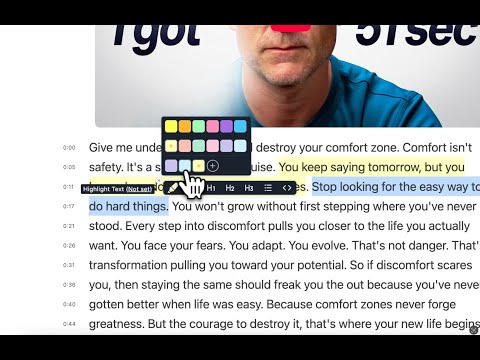
어떤 YouTube 영상이든 형광펜 표시 – YouTube 영상 자리스크롤하면 영상을 불러와요. 영상이 보이지 않으면, YouTube에서 보기.

어떤 YouTube 영상이든 형광펜 표시

어떤 YouTube 영상이든 열고 형광펜 표시 버튼을 클릭해서 YouTube 리더를 열어보세요. 그다음 형광펜 표시할 텍스트를 선택하면 돼요.

영상 스크립트
  1. 형광펜 표시를 클릭해요 페이지에서 형광펜 표시를 클릭하면 팝업이 열려요. 형광펜 표시 위에는 동작 버튼이 나란히 있고, 아래에는 태그와 메모가 있어요.
  2. 서식 있는 메모를 달아요 메모 칸은 항상 열려 있어서, 입력하면 바로 형광펜 표시에 메모가 달려요. 메모 아래 툴바로 서식을 바꿀 수 있어요. 여기서는 B를 클릭해 마지막 단어를 굵게 만들어요. 기울임꼴, 목록 등도 바로 옆에 있어요.
  3. 태그로 나중에 다시 찾아요 태그 칸에 입력하면 이미 쓰고 있는 태그가 추천돼요. 하나를 고르면 추가되고, 새 태그는 "+ 만들기"로 만들어요.
  4. 또는 페이지 전체에 메모 메모는 형광펜 표시 없이 페이지 전체에 남길 수도 있어요. 측면 패널의 두 카드 사이에 있는 작은 메모 버튼을 누르면 같은 툴바로 메모를 추가해요. 여기서는 한 줄짜리 메모와 짧은 글머리 기호 목록을 써요.
  5. 모두 측면 패널에 있어요 측면 패널에 형광펜 표시가 메모, 태그와 함께 보이고, 그 아래에 페이지 메모가 보여요. 태그로 측면 패널과 웹 앱에서 다시 찾을 수 있어요.

메모하고 정리하기

메모와 태그를 추가하고 형광펜 표시와 북마크를 정리해서 효율적으로 자료를 찾아봐요. 모든 것에 바로 접근할 수 있어요.

더 알아보기→
영상 스크립트
  1. 어떤 페이지든 요약해요 측면 패널에서 "AI 요약"을 한 번 클릭하면 페이지의 요점이 작성돼요. 요약은 페이지와 함께, 형광펜 표시 위에 저장돼요. 요점, TL;DR, 헤드라인, 티저 중에서 고르고, 길이는 짧게, 보통, 길게 중에서 골라요.
  2. 또는 페이지와 채팅해요 또는 페이지와 채팅해요. 질문하면 답변은 페이지 내용에서 나와요. AI 채팅은 웹페이지, PDF, YouTube 영상에서 쓸 수 있어요.
  3. 내 기기에서 바로 AI는 클라우드 없이 기기에서 직접 실행돼요. Chrome에서는 Gemini Nano, Edge에서는 Phi-4-mini를 써요. 무료 플랜에는 하루에 AI 요약 한 번과 새 AI 채팅 한 번이 포함되고, Ultimate와 무료 체험에서는 이 제한이 없어요.

AI 요약 만들기

브라우저에 내장된 AI로 형광펜 표시와 웹페이지의 AI 요약을 만들어보세요. 기기에서 실행되기 때문에 페이지 내용은 그대로 사용자에게 남아요.

더 알아보기→
영상 스크립트
  1. 글을 선택하고 색을 골라요 웹페이지에서 문장 하나를 선택해요. 바로 옆에 Web Highlights 팝업이 색상 팔레트와 함께 열리고, 민트색을 고르면 문장이 민트색으로 형광펜 표시돼요.
  2. 또는 오른쪽 클릭 다음 문장을 선택하고 오른쪽 클릭해요. 브라우저 메뉴에서 "선택한 텍스트에 형광펜 표시"를 고르면 기본 색인 노란색으로 형광펜 표시돼요.
  3. 또는 단축키로 세 번째 문장을 선택하고 단축키 Alt+S(Mac에서는 Option+S)를 누르면 형광펜 표시돼요.
  4. PDF에서도 돼요 PDF도 똑같아요. 브라우저에서 PDF를 열고 형광펜으로 표시하면 돼요. PDF를 다운로드하면 형광펜 표시가 실제 주석으로 파일 안에 들어 있어요.

여러 색으로 형광펜 표시하기 🎨

파스텔과 네온 색상으로 자료를 정리해보세요. 맞춤 형광펜 표시, 메모, 북마크를 만들어서 생산성을 높여요.

더 알아보기→
영상 스크립트
  1. 즐겨 쓰는 도구로 내보내요 저장한 페이지의 형광펜 표시와 메모를 이미 쓰고 있는 도구로 보낼 수 있어요. Notion, Capacities, 그리고 Obsidian이나 다른 Markdown 앱이에요.
  2. Notion으로 보내요 Notion으로 내보내면 Notion 데이터베이스에 페이지가 만들어져요. 페이지 제목, 링크, 태그가 들어가고, 형광펜 표시는 각각 인용으로, 메모는 해당 형광펜 표시 아래에 들어가요. Notion은 "설정 → 연동"에서 한 번만 연결하면 돼요.
  3. 또는 Capacities로 Capacities로 내보내면 페이지가 Weblink로 저장돼요. 형광펜 표시는 순서와 색 그대로, 메모는 각 형광펜 표시 아래에 들어가요. 다시 내보내면 새 형광펜 표시만 추가돼요.
  4. 또는 Markdown으로 복사해요 "Markdown 복사"를 누르면 페이지와 형광펜 표시, 메모가 클립보드에 복사돼요. Obsidian이나 다른 Markdown 앱에 붙여 넣으면 서식 있는 텍스트로 보여요. Markdown과 HTML 복사는 모든 플랜에서 쓸 수 있어요. Notion과 Capacities 내보내기는 무료 플랜과 Premium에서 각각 하루 한 번, Ultimate와 무료 체험 기간에는 무제한이에요. PDF와 HTML 파일로 내보내려면 Ultimate나 무료 체험이 필요해요.

Notion, Markdown 등으로 내보내기

형광펜 표시, 메모, 북마크를 클릭 한 번으로 Notion이나 Capacities로 보내거나, Obsidian 등을 위해 Markdown으로 복사할 수 있어요.

계정 만들기
영상 스크립트
  1. 탭을 닫아요 Chrome에서 연 웹페이지에 파스텔 색 다섯 가지로 형광펜 표시가 다섯 개 있어요. 탭을 닫고, 며칠 뒤 주소를 입력해서 페이지를 다시 열어요.
  2. 다시 열어도 그대로 남아 있어요 형광펜 표시 다섯 개가 모두 원래 있던 자리에 저절로 돌아와요. 계정이 없어도 돼요.
  3. 깔끔하게 정리해요 형광펜 표시를 한 페이지는 모두 Web Highlights 라이브러리에 모여요. 표지, 제목, 형광펜 표시 수가 보이는 카드 그리드이고, 컬렉션별로 정리돼요.
  4. 모든 기기에서 동기화돼요 동기화를 쓰면 같은 라이브러리를 휴대전화에서도 볼 수 있어요. Web Highlights Android 앱에서, 또는 어떤 브라우저에서든 app.web-highlights.com의 웹 앱에서요. 동기화에는 무료 계정과 Premium 또는 Ultimate가 필요하고, 7일 무료 체험 기간에도 쓸 수 있어요.

어떤 기기에서든 접근하기 📱

형광펜 표시, 메모, 북마크를 기기 간에 동기화해요. 저장한 콘텐츠와 웹 클립에 언제 어디서든 접근할 수 있어요.

계정 만들기

📚 Web Highlights에 대해 더 알아보기

📖
전체 시작 가이드

형광펜 표시, 메모하기, 자료 정리까지 기본기를 배워요.

가이드 읽기→
💡
유용한 설정과 팁

유용한 설정을 활용해서 읽기 경험을 더 좋게 만드는 방법을 알아봐요.

더 알아보기→
📄
PDF 형광펜 표시 방법

연구와 공부를 위한 PDF 형광펜 표시와 메모를 익혀봐요.

더 알아보기→
🔄
Notion & Obsidian로 내보내기

즐겨 쓰는 메모 앱과 형광펜 표시를 동기화해요.

내보내기 가이드→
⚡
키보드 단축키

강력한 키보드 단축키로 작업 속도를 높여요.

더 알아보기→
📱
웹 앱 대시보드

Web Highlights 웹 앱으로 어디서든 형광펜 표시에 접근해요.

웹 앱 열기→

자주 묻는 질문

YouTube Highlighter 확장 프로그램이 뭔가요?
YouTube Highlighter 확장 프로그램은 YouTube 영상 자막에 형광펜 표시를 하고 메모를 남기는 데 특화된 전용 크롬 확장 프로그램이에요. 모든 웹사이트에서 작동하는 메인 Web Highlights 확장 프로그램과 달리, 이 확장 프로그램은 YouTube 영상만 다뤄서 주로 YouTube에서 교육 콘텐츠를 보는 학생, 연구자, 콘텐츠 제작자에게 딱 맞아요. 하루에 한 편은 무료로 형광펜 표시를 할 수 있고, 색상별 형광펜 표시, 개인 메모, AI 요약까지 모든 기능을 이용할 수 있어요.
YouTube 영상 형광펜 표시는 어떻게 작동하나요?
YouTube 형광펜 표시는 놀랍도록 간단하고 강력해요.
  • 자동 자막 추출:확장 프로그램이 YouTube 자막에서 영상의 텍스트를 가져와요
  • 매끄러운 통합:YouTube 영상 플레이어의 컨트롤에 형광펜 표시 버튼이 바로 나타나요
  • 읽기 모드 실행:버튼을 클릭하면 방해 요소 없는 리더에서 영상이 열려요
  • 실시간 동기화:영상이 재생되는 동안 자막이 스크롤되고 형광펜 표시가 나타나요
  • 전체 형광펜 표시 지원:텍스트에 형광펜 표시를 하고, 메모를 추가하고, 태그를 만들고, AI 요약을 생성할 수 있어요
TED 강연, 팟캐스트, 교육 영상 등 YouTube의 긴 콘텐츠에 딱 맞아요.
확장 프로그램을 설치하지 않고도 YouTube 영상에 형광펜 표시를 할 수 있나요?
네! 설치 없이 브라우저에서 바로 작동하는 무료 YouTube 형광펜 도구를 제공해요. YouTube 영상 URL만 붙여넣으면 바로 형광펜 표시와 메모를 시작할 수 있어요. 다만 자막 자동 로딩과 매끄러운 영상 동기화까지 최상의 경험을 원한다면 YouTube Highlighter 확장 프로그램을 설치하는 걸 추천해요.
어떤 종류의 YouTube 영상에 형광펜 표시를 할 수 있나요?
YouTube Highlighter는 자막이 있는 대부분의 영상에서 작동해요. 예를 들면:
  • 자동 생성 자막:YouTube의 자동 음성 인식 자막
  • 수동 자막:제작자가 업로드한 자막 파일
  • 여러 언어:다양한 언어로 된 자막이 있는 영상
  • 교육 콘텐츠:TED 강연, 강의, 튜토리얼, 강좌
  • 긴 콘텐츠:팟캐스트, 다큐멘터리, 인터뷰
확장 프로그램이 사용 가능한 자막을 자동으로 감지하고, 가능한 경우 원하는 언어로 자막을 불러와요.
YouTube Highlighter 확장 프로그램은 무료인가요?
네! YouTube Highlighter 확장 프로그램은 하루 한 편의 영상을 모든 기능과 함께 형광펜 표시할 수 있는 넉넉한 무료 플랜을 제공해요. 여기에는 다음이 포함돼요.
  • 하루 영상에 무제한 형광펜 표시와 메모
  • 여러 색상으로 형광펜 표시
  • 개인 메모와 주석
  • 정리를 위한 맞춤 태그
  • AI가 생성하는 영상 요약
  • 내보내기 옵션 (PDF, Markdown)
  • 영상과 자막 동기화
매일 무제한으로 영상을 이용하고 클라우드 동기화 같은 고급 기능을 쓰려면 유료 플랜으로 업그레이드할 수 있어요.
영상-자막 동기화는 어떻게 작동하나요?
영상-자막 동기화는 YouTube 콘텐츠로 공부할 때 가장 강력한 기능 중 하나예요.
  • 자동 스크롤:자막이 영상 재생을 자동으로 따라가요
  • 시간 마커:자막의 어느 부분을 클릭하든 영상의 정확한 그 순간으로 이동해요
  • 현재 문장 형광펜 표시:영상이 재생되는 동안 말하는 텍스트가 실시간으로 형광펜 표시돼요
  • 수동 제어:필요에 따라 자동 스크롤을 켜고 끌 수 있어요
  • 영상 고정:자막을 스크롤하는 동안에도 영상 플레이어가 계속 보이게 해요
이 기능 덕분에 영상의 특정 부분을 다시 보고, 형광펜 표시와 그에 해당하는 영상 순간 사이를 쉽게 오갈 수 있어요.
다른 YouTube 메모 도구와 뭐가 다른가요?
YouTube Highlighter 확장 프로그램은 YouTube 콘텐츠 시청에 특화되어 설계됐다는 점이 돋보여요.
  • 집중된 기능:YouTube 영상만 다뤄서 가볍고 빨라요
  • 자동 자막 추출:수동 작업이 필요 없어요 — 클릭하고 형광펜 표시만 하면 돼요
  • 매끄러운 영상 통합:YouTube 인터페이스 안에서 바로 작동해요
  • AI가 생성하는 요약:영상 전체의 요약을 빠르게 생성해요
  • 학습 친화적 기능:글꼴, 테마, 읽기 모드를 커스터마이징할 수 있어요
  • 내보내기 기능:클릭 한 번으로 Notion으로, 또는 Obsidian 같은 세컨드 브레인 앱을 위해 Markdown으로 복사할 수 있어요
일반적인 메모 앱과 달리, 이 확장 프로그램은 YouTube의 구조를 이해하고 영상 기반 학습을 위한 전용 도구를 제공해요.