
간격 반복 학습
동영상 대본
- 0:02 오래 남는 형광펜 표시. 형광펜 표시한 내용을 실제로 기억하는 방법이에요. Web Highlights는 형광펜 표시를 플래시카드로 바꾸고, 잊기 직전에 다시 보여 줘요.
- 0:10 학습 열기. 측면 패널 하단의 뇌 아이콘을 클릭하면 돼요. 배지에 오늘 기다리고 있는 형광펜 표시 수가 나와요.
- 0:16 세션 시작. 학습 세션을 시작하면 Web Highlights가 카드 열 장을 앞에 놓아요. 오늘 기한인 형광펜 표시와 아직 복습하지 않은 것이 섞여 있어요.
- 0:24 아는지 모르는지. 모든 카드는 출처 페이지와 함께 형광펜 표시 하나를 보여 줘요. 기억했다면 Know it을 클릭하면 카드가 더 먼 미래로 밀려요. Don't know는 더 빨리 다시 오게 하고, Discard는 세션에서 영구히 빼요.
- 0:36 신뢰도. 헤더에 평균 신뢰도가 유지되고, 타이밍이 맞는 복습을 대략 다섯 번 하면 형광펜 표시가 장기 기억에 자리 잡아요.
Web Highlights는 형광펜 표시를 플래시카드로 바꾸고 간격 반복으로 지식을 단기 기억에서 장기 기억으로 옮기도록 도와요. 읽은 것의 80%를 잊는 대신, 과학적으로 최적화된 간격으로 복습해 확실히 오래 남아요.
문제: 망각 곡선
1885년 Hermann Ebbinghaus는 능동적으로 복습하지 않으면 배운 것의 대부분을 며칠 안에 잃는다는 것을 발견했어요. 그 연구가 망각 곡선을 만들었어요 — 시간이 지나며 기억 유지가 지수적으로 떨어지는 차트예요.
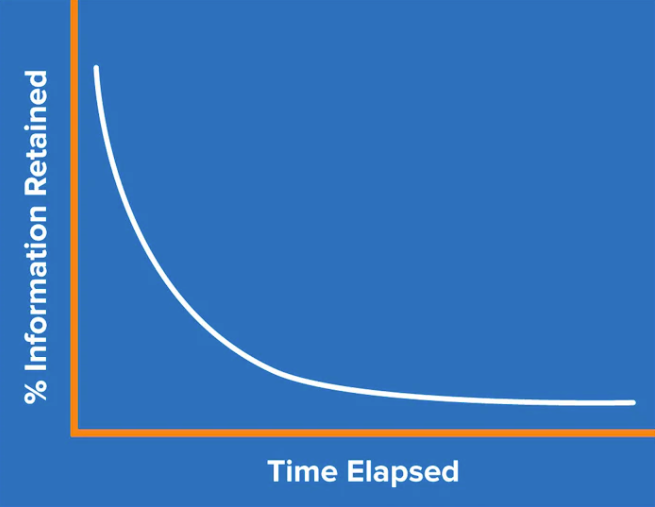
핵심 통찰: 각 복습이 곡선을 리셋하고 다음 곡선을 더 완만하게 만들어요. 잘 맞춰진 반복을 대략 다섯 번 하면, 정보가 장기 기억에 정착된 것으로 봐요.
간격 반복이 작동하는 방식
간격 반복은 점점 길어지는 간격으로 복습을 예약해요. 한자리에서 몰아치는 대신, 잊기 직전에 자료를 다시 봐요.
| 복습 | 일반적인 간격 |
|---|---|
| 1회 | 1일 |
| 2회 | 3일 |
| 3회 | 7–10일 |
| 4회 | ~30일 |
| 5회+ | 60–360일 |
정확한 간격은 성과에 맞춰 조정돼요 — 잘 아는 항목은 더 멀리 밀리고, 어려워하는 항목은 더 빨리 돌아와요.
왜 효과가 있나요
1,350명 이상의 참가자를 대상으로 한 메타 분석은, 몰아치기보다 간격 연습이 장기 유지에서 유의하게 더 좋다는 것을 확인했으며, 효과 크기가 g = 0.74로 강했어요. (Cepeda et al., 2008; Educational Psychology Review, 2020)
SuperMemo 알고리즘
내부적으로 Web Highlights는 Piotr Woźniak이 개발한 SuperMemo (SM-2) 알고리즘의 변형을 써요. 실제로는 이렇게 동작해요.
용이성 계수(EF)
모든 형광펜 표시는 용이성 계수 2.5로 시작해요. 각 복습 후 스스로 매긴 성과에 따라 EF가 조정돼요.
- "알아요" → EF가 올라가고 간격이 늘어나요(잘 기억함)
- "모르겠어요" → EF가 내려가고 간격이 줄어들어요(더 연습 필요)
EF는 답답할 정도로 짧은 간격을 피하려고 1.3 아래로 내려가지 않고, 꾸준히 떠올리는 자료에서는 3.2까지 올라갈 수 있어요.
간격 계산
다음 복습 날짜는 이렇게 계산돼요.
next interval = current interval × EF예를 들어 현재 간격이 3일이고 EF가 2.5면, 다음 복습은 대략 8일 뒤로 예약돼요. 간격은 최대 360일로 제한돼요.
자신감 점수
Web Highlights는 EF와 반복 횟수로 자신감 점수(0–100 %) 를 도출해요. 이 점수는 각 형광펜 표시에 표시되고, 웹사이트·태그·라이브러리 전체로 집계돼요.
| 자신감 | 상태 |
|---|---|
| 80–100 % | Long-Term Memory |
| 60–79 % | Confident Recall |
| 40–59 % | Good Recall |
| 20–39 % | Moderate Recall |
| 1–19 % | Likely to Forget |
| 0 % | Not Yet Learned |
학습 세션
학습 세션은 복습당 플래시카드 10장을 제시해요 — 오늘 복습 예정인 항목과 아직 복습하지 않은 새 항목의 혼합이에요. 예정된 것이 없어도 세션이 막다른 길이 되지 않아요. 나중에 예약된 카드가 있으면 앞당겨 복습을 제안해 — 가장 가까운 카드를 앞으로 당겨 미리 할 수 있어요. 앞당겨 복습한 카드를 채점하면 일반 복습과 같이 다시 예약돼요.
라이브러리에서 세션 시작
학습 대시보드를 열지 않아도 복습을 시작할 수 있어요 — 학습이 평소 브라우징에 녹아 있어요.
- 측면 패널에서 — 측면 패널 하단의 뇌 아이콘을 클릭하세요. 배지에 오늘 예정된 형광펜 표시 수가 보이고, 예정 수·자신감 막대·Start learning 버튼이 있는 Learn & Remember가 열려요.
- 북마크 하나 — 북마크 세부 정보를 열고 점 메뉴에서 **학습 시작**를 고르세요(북마크에 형광펜 표시가 하나 이상 있을 때 보여요). 그 북마크의 형광펜 표시로 범위가 정해진 세션이 바로 시작돼요.
- 북마크 여러 개 — 라이브러리에서 북마크를 선택하고 다중 선택 도구 모음에서 **학습 시작**를 고르세요. 선택한 모든 북마크의 형광펜 표시를 다뤄요.
- 특정 형광펜 표시 — 그리드를 북마크의 형광펜 표시로 전환하고(형광펜 표시 수 클릭), 원하는 것을 선택한 뒤 **학습 시작**를 고르세요. 세션에는 그 형광펜 표시만 들어가요.
범위가 정해진 세션은 일반 세션과 똑같이 동작해요 — 같은 뒤집기, Correct/Incorrect 채점, 일정 — 범위에 둔 형광펜 표시에서만 뽑을 뿐이에요.
세션 중
각 카드에서 맥락 속의 형광펜 표시 텍스트와 출처 페이지가 보여요. 질문과 답이 없는 일반 형광펜 표시에서는 이렇게 스스로를 채점해요.
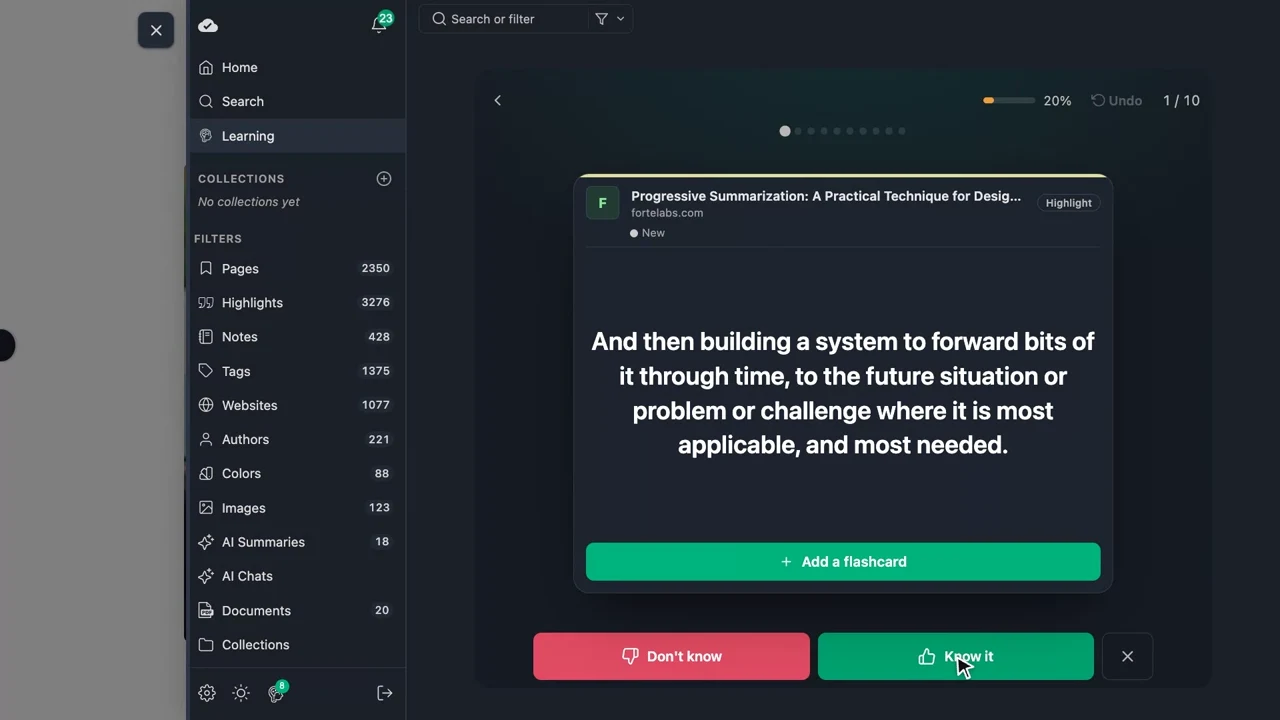
- 알아요 — 내용을 기억했어요. 자신감이 올라가고, 다음 복습이 더 먼 미래로 밀려요.
- 모르겠어요 — 내용을 떠올리지 못했어요. 자신감이 내려가고, 항목이 더 이른 복습으로 다시 예약돼요.
- Discard — 이 형광펜 표시를 향후 세션에서 완전히 제거해요.
질문과 답이 있는 카드는 조금 다르게 동작해요 — 채점 전에 답을 공개하고, 버튼이 맞음 / **틀림**로 읽혀요. 아래 형광펜 표시를 플래시카드로 바꾸기를 보세요.
잘못된 버튼을 눌렀나요? 세션 헤더의 카드 카운터 옆 실행 취소 버튼으로 이전 카드로 돌아가세요. 마지막 답이 취소되고 — 그에 따른 일정 변경도 되돌려져 — 카드를 다시 채점할 수 있어요.
형광펜 표시를 플래시카드로 바꾸기
일반 형광펜 표시는 수동 인식을 시험해요 — 읽고 익숙한지 판단해요. 진짜 능동 회상을 위해 어떤 형광펜 표시든 질문·답변 플래시카드로 바꾸세요. 두 곳에서 시작할 수 있어요.
- 세션 중 — 아직 플래시카드가 없는 카드에서 **카드 추가**를 고르세요.
- 어떤 형광펜 표시의 도구 모음에서든 — 앱 어디서든 형광펜 표시의 Create flashcard 버튼(뇌 아이콘)을 클릭하세요. 에디터가 대화 상자로 열려요. 이건 무료예요.
그다음:
- 받고 싶은 질문을 쓰세요. 답은 형광펜 표시 텍스트로 미리 채워져 있어, 보통 질문만 다듬으면 돼요 — 답도 자유롭게 수정하세요.
- 저장하세요. 카드는 이제 질문을 먼저 보여주고 답을 숨겨요.
또는 AI가 초안을 잡아 주도록 하세요. Chrome에서 에디터에 ✨ AI로 생성 버튼이 보여, 브라우저의 내장 온디바이스 AI로 형광펜 표시에서 간결한 질문과 답 초안을 만들어요 — AI 채팅과 같은 비공개 모델이에요. 아무것도 기기를 떠나지 않아요. 생성은 형광펜 표시의 언어로 이루어지고, 저장 전에 두 필드를 수정할 수 있어요. AI가 초안을 잡은 카드는 세션에서 은은한 ✨ AI 배지를 달고, 답 아래에 원본 형광펜 표시를 맥락으로 항상 보여요. AI가 있는 플랜은 카드를 무제한으로 만들고, 무료 사용자는 하루 소량 할당이 있어요. (버튼은 브라우저가 내장 AI를 지원할 때만 나타나요 — 안 보이면 Chrome AI 문제 해결 안내를 보세요.)
카드에 질문과 답이 있으면 세션이 맞춰 바뀌어요.
- 카드가 질문을 보여주고, 채점 버튼이 있을 자리에 탭해서 답변 보기 버튼이 있어요 — 채점 전에 답을 봐야 해요(진짜 능동 회상). Discard는 여전히 쓸 수 있어요.
- 탭하면 카드가 답으로 뒤집히고, 아래에 원본 형광펜 표시가 맥락으로 남으며, 복습 버튼이 잠금 해제돼요 — 이제 **맞음**와 **틀림**예요(알아요 / 모르겠어요 대신, 같은 간격 반복 일정에 연결돼요).
- 공개한 뒤에는 질문으로 다시 뒤집어 채점할 수 있고, 다음 카드는 다시 질문부터 시작하며 채점이 잠겨요.
- 저장한 플래시카드는 언제든 다시 열어 질문이나 답을 수정할 수 있어요.
TIP
모든 것이 형광펜 표시 자체에 저장되어, 플래시카드가 기기 간에 동기화되고 복습하는 어디로든 형광펜 표시와 함께 이동해요.
AI로 페이지 전체를 카드 세트로 바꾸기
깊이 공부할 가치가 있는 페이지라면 카드를 하나씩 만들 필요가 없어요. Chrome에서 북마크를 열고 **카드 생성**를 고르세요 — 북마크 하단의 빠른 작업 버튼, 또는 북마크의 ⋯ 메뉴에서요. 구성기가 열리고 바로 형광펜 표시와 저장한 페이지에서 질문·답변 카드 세트의 초안을 잡아요. 브라우저의 내장 온디바이스 AI를 쓰므로 — 아무것도 기기를 떠나지 않고, 형광펜 표시한 것에 초점을 맞춰요.
- 슬라이더로 만들 카드 수(1–20)를 정해요.
- 카드가 쓰이는 대로 나타나고, 각각 기본으로 체크되어 있으며 저장 전에 수정하거나 체크를 해제할 수 있어요. **다시 생성**는 새 배치로 바꿔요.
- Create는 최상위 Flashcards 폴더에 새 카드 세트로 저장하고, 카드는 세션에서 ✨ AI 배지를 달아요.
- 그다음 카드 세트에 바로 착륙해, 설정한 빠른 작업과 함께 Start a learning session과 Edit the flashcards가 있어요. 출처 페이지에는 언제든 카드 세트를 다시 여는 플래시카드 보기 작업이 남아 있어요.
AI가 있는 플랜은 카드 세트를 무제한으로 만들고, 무료 사용자는 하루 한 세트예요. (옵션은 브라우저가 내장 AI를 지원할 때만 나타나요 — Chrome AI 문제 해결 안내를 보세요.)
빠른 작업
모든 북마크 — 카드 세트 포함 — 에는 오른쪽 하단에 떠 있는 빠른 작업 버튼이 있고 설정한 작업(맞춤용 ✎, AI 요약, 플래시카드 생성 또는 보기, 대시보드 열기, 학습 세션 시작 등)이 있어요. 카드 세트의 막대는 그 위에 자체 **학습 시작**와 **카드 편집**를 더해요. **학습 시작**는 페이지에 학습할 형광펜 표시나 플래시카드가 있을 때까지 비활성 힌트로 보여요. 막대는 공간을 차지하지 않고 접혀, 긴 형광펜 표시 목록을 방해하지 않아요.
계정 없이 어떤 웹사이트, YouTube 영상, PDF에서도 플래시카드 만들기
AI 플래시카드를 써 보려면 확장 프로그램이나 계정이 필요 없어요. 세 무료 도구가 같은 온디바이스 AI로 출처를 원클릭 카드 세트로 바꿔요.
- Website Flashcard Generator — URL을 붙여넣으면 페이지가 읽기에서 열리고 생성기가 카드 세트 초안을 잡아요.
- YouTube Flashcard Generator — 영상 링크를 붙여넣으면 자막과 함께 읽기에서 열리고 생성기가 그로부터 카드 세트 초안을 잡아요. 영상에 캡션이 필요해요 — 없으면 자막이 없어 카드를 만들 수 없어요.
- PDF Flashcard Generator — PDF(강의 슬라이드, 교과서 장, 논문)를 업로드하면 뷰어에서 열리고 생성기가 카드 세트 초안을 잡아요.
세 도구 모두 브라우저에서만 실행되고, 무료이며, 계정 만들기가 필요 없어요 — 로그인한 무료 플랜과 같은 하루 한 세트 한도가 적용되고, 내장 AI는 Chrome 138+가 필요해요( Chrome AI 문제 해결 안내). YouTube 도구는 모든 YouTube 표면이 공유하는 무료 하루 한 영상 한도도 추가로 적용해요.
긴 출처도 처음부터 끝까지
생성기는 출처를 구간으로 읽어, 긴 강의·강연·글에서 전체 길이에 걸친 카드를 만들어요. 앞부분만이 아니에요. 특정 부분에 초점을 맞추고 싶나요? 중요한 구절에 형광펜 표시하고 다시 생성하세요 — 형광펜 표시가 항상 모델에 먼저 전달돼요.
단계별 안내: 어떤 웹사이트에서든 플래시카드 만들기 와 어떤 PDF에서든.
페이지 없이 플래시카드 만들기
기억하고 싶은 모든 것이 웹페이지에서 오는 건 아니에요. 학습 대시보드에서 **카드 추가**를 골라 처음부터 카드를 만드세요.
- 기존 카드 세트를 고르거나 새 이름을 지으세요 — 예: "English Vocabulary" 또는 "Capitals of the World".
- 질문과 답을 쓰고 저장하세요.
카드는 그 카드 세트에 들어가 바로 다음 학습 세션의 일부가 되고, 형광펜 표시와 같은 간격 반복 일정으로 복습돼요. 카드 세트는 라이브러리의 북마크일 뿐이어서, 카드를 둘러보고, 태그를 달고, 다른 것과 같이 정리할 수 있어요.
준비된 카드 세트 둘러보기
직접 카드를 만들고 싶지 않나요? 학습 대시보드에 세트 둘러보기 섹션이 있어요(히어로에도 같은 버튼이 있어요). Geography, Anatomy, Computer Science 같은 주제의 큐레이션된 카드 세트 카탈로그로, 각각 카테고리와 세 단계부터 다섯 단계의 난이도로 나뉘어 있어요. 모든 카드 세트 카드에 레벨과 카드 수가 보이고, **미리보기**로 커밋하기 전에 처음 몇 질문을 볼 수 있어요.
기술 카드 세트 — 다섯 단계 React 학습 경로처럼 — 는 카드에 실제 코드를 넣어요. 펜스 스니펫이 세션 카드(와 웹사이트의 카드 세트 글 페이지)에서 제대로 된 코드 블록으로 렌더링되어, "이 스니펫은 무엇을 렌더링하나요?" 질문이 코드답게 읽혀요.
**가져오기**를 클릭하면 카드 세트가 라이브러리에 들어가고 — Flashcards/<Subject>/<Category>/ 아래에 정리되며 — 모든 카드를 바로 학습할 수 있어요. 이미 가져온 카드 세트는 **✓ 라이브러리에 있음**와 대시보드를 그 카드 세트에만 맞추는 열기 작업이 보여요. 같은 카드 세트를 두 번 가져와도 중복이 생기지 않아요.
학습할 내용 필터하기
기본적으로 세션은 모든 형광펜 표시에서 뽑아요. 초점을 맞추려면 학습 대시보드 상단의 검색 및 필터 막대를 쓰세요 — 앱의 다른 곳과 같아요.
- 단어로 검색해 그것을 포함한 형광펜 표시만 학습.
- 태그나 웹사이트로 필터해 한 주제나 출처로 들어가기.
- Has Q/A를 켜 질문·답변 플래시카드만 학습(또는 No Q/A로 일반 형광펜 표시만).
필터는 대시보드 전체 — 일정, 자신감 분석, 카드 목록, 다음 세션의 카드 세트 — 를 일치하는 것으로 좁혀요. 필터가 활성일 때 대시보드 히어로 상단 배너가 현재 범위(예: Filtered to medium.com · Cards with Q/A · 12 cards)를 이름 붙이고 눈에 띄는 필터 지우기 버튼이 있어, 부분만 보고 있다는 게 항상 분명하고 — 한 번 클릭하면 전체로 돌아가요. 학습 보기는 항상 형광펜 표시로만 제한되어, 필터가 보드를 페이지로 바꾸지 않아요. 세션이 진행 중에도 필터 막대를 쓸 수 있고, 세션 헤더가 현재 범위를 일반 텍스트로 이름 붙여요(예: medium.com · Cards with Q/A). 옆에 지우기 버튼이 있어요. 세션 중간에 필터를 바꾸거나 지우면 남은 카드가 바로 다시 범위가 잡혀요 — 이미 복습한 카드의 채점은 유지돼요. 필터에 맞는 것이 없으면 대시보드와 세션 모두 분명히 말하고 원클릭 Clear filters를 제안해요. 범위 안의 카드가 아직 예정이 아니면 세션이 _지금은 복습할 항목이 없어요_라고 말하고 앞당겨 복습을 제안해요 — 아무것도 없다고 가장하는 대신요. 필터 막대를 열지 않고도 라이브러리에서 바로 세션 범위를 정할 수 있어요 — 라이브러리에서 세션 시작을 보세요.
세션 후
요약에 복습한 카드 수, 안 카드 수, 현재 학습 연속일 — 세션을 완료한 연속 일수 — 가 보여요.
학습 연속일
하루에 카드 10장 이상을 완료하면 일일 연속일에 잡혀요. 학습 대시보드 히어로 패널이 현재 연속일, 최장 연속일, 총 학습 일수를 추적하고, 학습 기록 기여 그래프가 시간이 지남에 따른 학습 활동을 보여요.
일일 알림
일일 이메일 알림을 켜 학습 세션을 시작하도록 재촉할 수 있어요 — 처음 몇 주 습관을 만드는 데 도움이 돼요.
학습 대시보드
학습 대시보드는 오늘의 세션으로 시작해요. 히어로 카드에 예정된 카드 수와 짧은 세션이 중요한 이유(위험에 처한 형광펜 표시를 얼마나 지키는지)가 보이고, 기본 학습 시작 버튼이 있어요. 작업 아래 메인 패널에 모멘텀 — 현재 연속일, 최장 연속일, 총 학습 일수 — 이 보여요. 옆 패널은 일일 목표 진행과 돌아가는 과학 인용을 추적해요. 히어로 아래에는 전체 개요가 있어요.
- 기억 강도 — "N개의 형광펜 표시가 어디에 서 있는지": 평균 자신감(Ø) 헤더, 모든 그룹(Long-Term Memory → Discarded)의 비례 막대 하나, 각 그룹의 카드 수와 라이브러리 비중을 보여주는 범례. 그룹(예: Likely to forget)을 클릭하면 그 카드만 필터해요
- 학습 기록 — 지난 몇 주의 학습 활동 기여 히트맵, 헤더에 Less→More 강도 척도
- 둘러보고 학습 — 네 목록 — 웹사이트, 태그, 페이지, 폴더 — 각각 파비콘/아이콘, 카드 수, 작은 기억 강도 막대가 있는 카드 수 정렬 행 목록. 각 목록은 이전/다음 화살표로 페이지네이션되고 특정 항목을 찾는 은은한 목록별 검색이 있어요. 행을 클릭하면 대시보드와 다음 세션 전체 범위가 그것으로 잡히고(필터 막대에 제거할 수 있는 칩으로 보여요), 행의 ▶ 학습 버튼으로 범위를 적용하고 _그 카드만_의 세션으로 바로 들어갈 수 있어요
- 형광펜 표시 — 모든 학습 항목(출처, 형광펜 표시, 기억 강도, 다음 복습)의 정렬·검색 가능한 반응형 목록 — 같은 필터로 범위가 잡히고, 형광펜 표시 텍스트나 출처로 검색할 수 있으며, 이제 모바일에서도 쓸 수 있어요. 다음 복습, 자신감, 마지막 학습, 또는 폐기 상태로 정렬 — 폐기 상태로 정렬하면 폐기한 형광펜 표시가 맨 위로 와, 실수로 뺀 것을 빠르게 찾아 복원할 수 있어요
시작하기
- 어떤 웹페이지나 PDF에서든 텍스트에 형광펜 표시
- 학습 대시보드 열기 — 앱 측면 패널 탐색의 학습 항목이나 Learn 버튼으로. 항상 새 대시보드가 열려요. 활성 학습 필터가 지워지고, 진행 중 세션은 대시보드 개요로 돌아가요
- 학습 세션을 시작하고 각 카드를 평가
- 매일 돌아오기 — 하루 2–3분만으로도 오래가는 지식이 쌓여요
INFO
학습 기능은 모든 플랫폼에서 사용할 수 있어요 — 브라우저 확장 프로그램 측면 패널, 웹 앱, 모바일.
무료로 써 보기 — 계정 없이
간격 반복 학습을 써 보려면 아무것도 설치하거나 계정 만들기를 할 필요가 없어요. app.web-highlights.com/learner의 무료 학습기를 열고 다음 중 하나를 하세요.
- 준비된 세트 고르기 — 큐레이션된 플래시카드 팩이 원클릭으로 카드 세트에 로드되고,
- 빈 상태로 시작 — 그 자리에서 플래시카드를 직접 만들기.
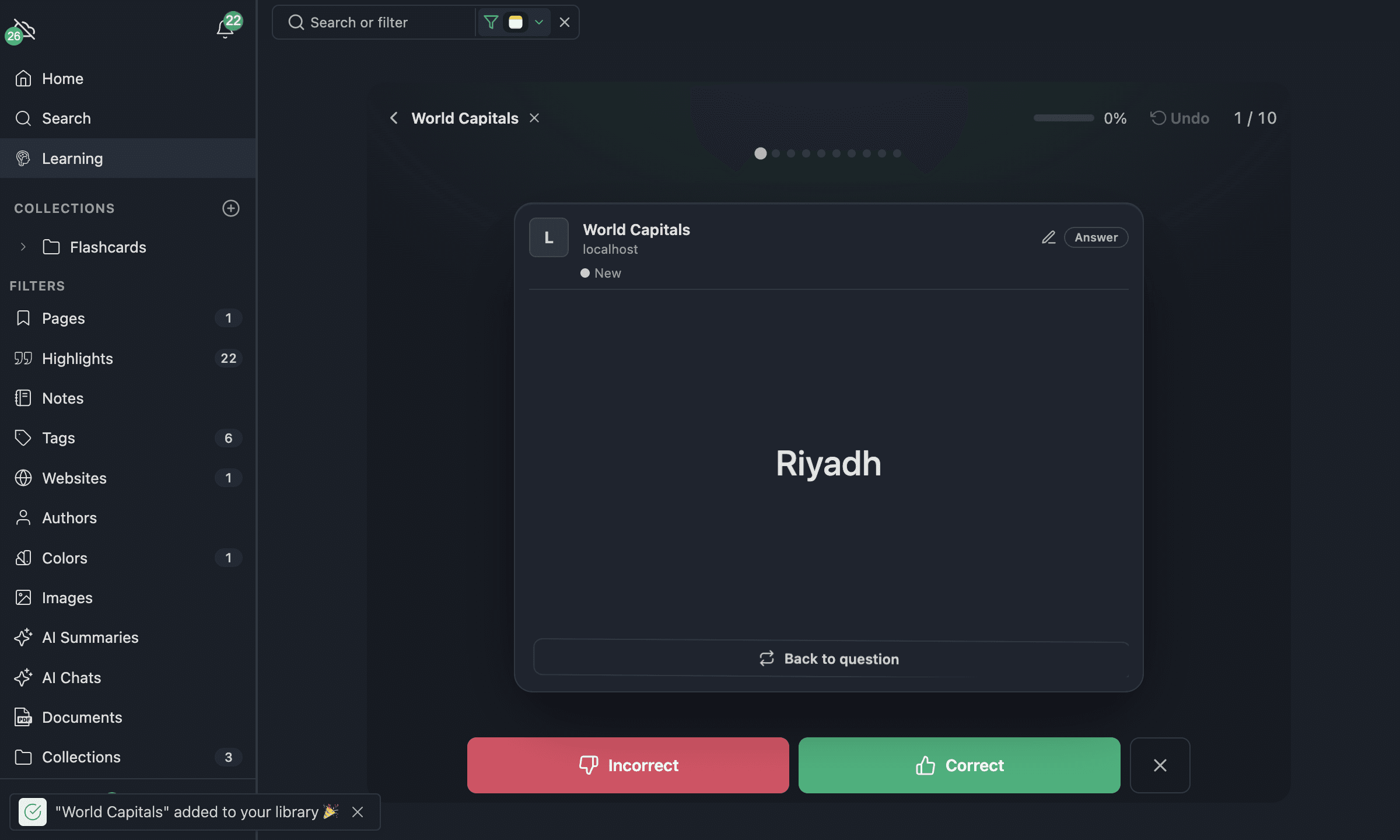
준비된 세트는 **Learning Hub**에 있어요 — 무료이고 검색 가능한 학습 경로로, 모든 플래시카드를 인라인으로 읽을 수 있어요. 각 주제는 카테고리(테마)로 나뉘고, 각 카테고리는 초급→고급의 세 단계 경로로, 브라우저에서 미리 보고 원클릭으로 로드할 수 있어요. 시작 주제에는 Geography(Capitals, Flags), Law School (Fundamentals, Constitutional Law), Anatomy(Foundations, Cardiovascular System), Computer Science(Fundamentals, Web Development), English Vocabulary(Core Vocabulary, Idioms & Phrasal Verbs)가 있고 — 더 추가될 예정이에요.
세트를 로드하면 다시 찾을 수 있도록 맞는 폴더에 정리돼요. 가져온 카드 세트는 라이브러리의 Flashcards / <Subject> / <Category> / 아래에 들어가고, 직접 만든 플래시카드는 최상위 Flashcards 폴더에 있어요.
학습기는 진짜 Web Highlights 학습 허브예요 — 측면 패널, 검색, 필터 포함. 로드한 모든 세트가 로컬 라이브러리의 카드 세트가 되어, 여러 세트를 로드하고 필터로 전환하며 app.web-highlights.com/learner에 언제든 돌아와 멈춘 곳에서 이어갈 수 있어요. 모든 것이 브라우저에서 바로 동작하고 로컬에 저장돼요 — 계정 만들기 전까지 동기화만 꺼져 있어요(처음 7일 무료, 그다음 유료 플랜). 기기 간에 진행을 유지하거나 앱의 나머지를 탐구할 준비가 되면, 무료 계정을 만드세요 — 카드 세트와 학습 기록이 자동으로 병합돼요. (무료 일일 한도는 로그인한 무료 플랜과 같아요.)
더 읽기
- 간격 반복: 읽은 것을 오래 유지하기 — 과학과 실천에 대한 심층 블로그 글
- Roediger & Karpicke (2006) — The Power of Testing Memory — 검사 효과에 대한 기초 연구
- Cepeda et al. (2008) — Spacing Effects in Learning — 최적 간격에 대한 메타 분석