
서식 있는 형광펜 표시
동영상 대본
- 0:02 서식 있는 형광펜 표시. Web Highlights로 제목, 목록, 코드를 원래 서식 그대로 형광펜 표시하는 방법이에요.
- 0:07 Advanced 모드 켜기. 먼저 측면 패널을 열고 하단의 설정 아이콘을 클릭하세요. Highlighter Mode에서 Advanced로 바꾸면 돼요. Ultimate 플랜에 포함돼요.
- 0:15 제목에 Heading 1. 이제 페이지 제목을 선택하고, 형광펜 위에 마우스를 올린 뒤 옆의 작은 도구 모음에서 Heading 1을 고르세요.
- 0:21 Quote가 기본값. 인용으로 남기고 싶은 문장은 평소처럼 형광펜을 클릭하면 돼요. Quote가 기본값이거든요.
- 0:26 Heading 2와 글머리 기호 목록. 섹션 제목은 Heading 2로, 번호 목록의 한 단계는 글머리 기호 목록 아이콘을 고르면 제대로 된 목록 항목으로 남아요.
- 0:33 Heading 3와 코드. 더 아래의 작은 제목은 Heading 3로 저장해요. 검색 예시는 코드라서 코드 아이콘을 고르면 등폭 글꼴 모습이 유지돼요.
- 0:40 일반 단락. 그 아래 본문 텍스트는 물론 Quote 대신 일반 단락으로도 저장할 수 있어요.
- 0:46 축소판 기사처럼. 보다시피 측면 패널이 이제 제목, 목록, 코드가 있는 기사 축소판처럼 보여요.
- 0:51 나중에 서식 바꾸기. 서식을 잘못 골랐나요? 측면 패널에서 형광펜 표시의 서식 아이콘을 클릭하고, 예를 들어 Quote 대신 Paragraph를 고르면 돼요.
긴 기술 글을 읽고 있어요. 제목, 핵심 문단 몇 개, 코드 조각, 글머리 기호 몇 줄에 형광펜 표시를 해요. 나중에 측면 패널을 열면 전부 같아 보여요 — 평범한 인용 텍스트뿐. 어떤 것이 제목이고 어떤 것이 코드 블록인지 구분할 수 없어요.
서식 있는 형광펜 표시가 이를 고쳐 줘요. 제목, 문단, 글머리 기호, 코드 블록 등을 유지해서, 표시한 내용이 마크한 콘텐츠와 똑같이 보여요.
🚀 Ultimate 기능
이 기능은 Ultimate 플랜에서 사용할 수 있어요. 7일 동안 무료로 써 볼 수 있어요. 앱 안의 pricing 페이지에서 언제든 Ultimate로 업그레이드하세요.
어떻게 보이나요
서식 있는 형광펜 표시를 켜면, 측면 패널이 형광펜으로 표시한 모든 것의 원본 구조를 유지해요. 제목은 제목으로, 코드는 코드로, 목록 항목은 글머리 기호로 남아요.
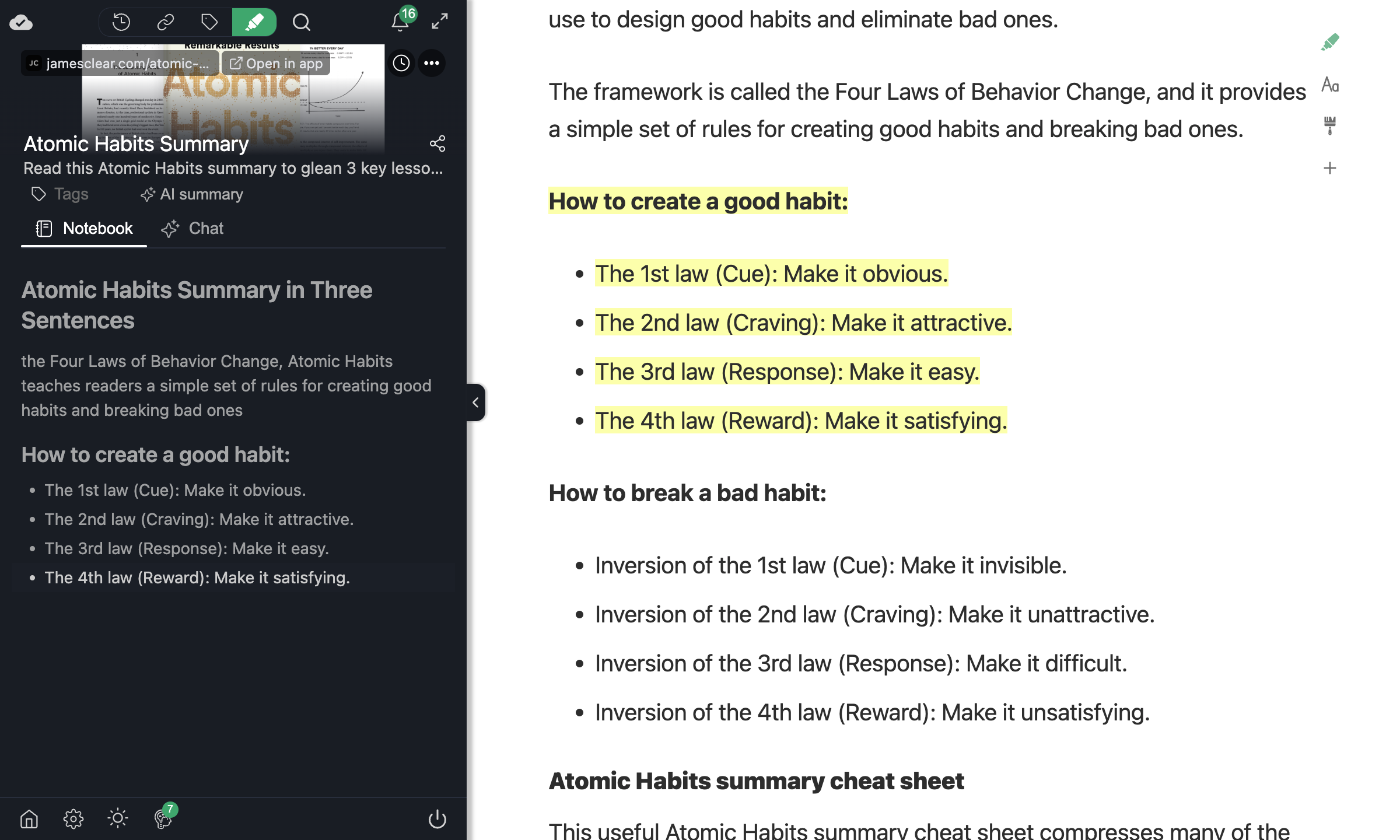
모든 형광펜 표시가 평범한 인용인 표준 모드와 비교해 보세요. 서식 있는 형광펜 표시에서는 메모를 훑는 느낌이 원문을 작게 읽는 것과 같아요.
켜는 방법
- 측면 패널을 열어요(확장 프로그램 아이콘을 클릭하거나
Alt + W/Option + W를 눌러요). - Settings로 이동해요.
- **형광펜 모드**에서 Advanced를 선택해요.
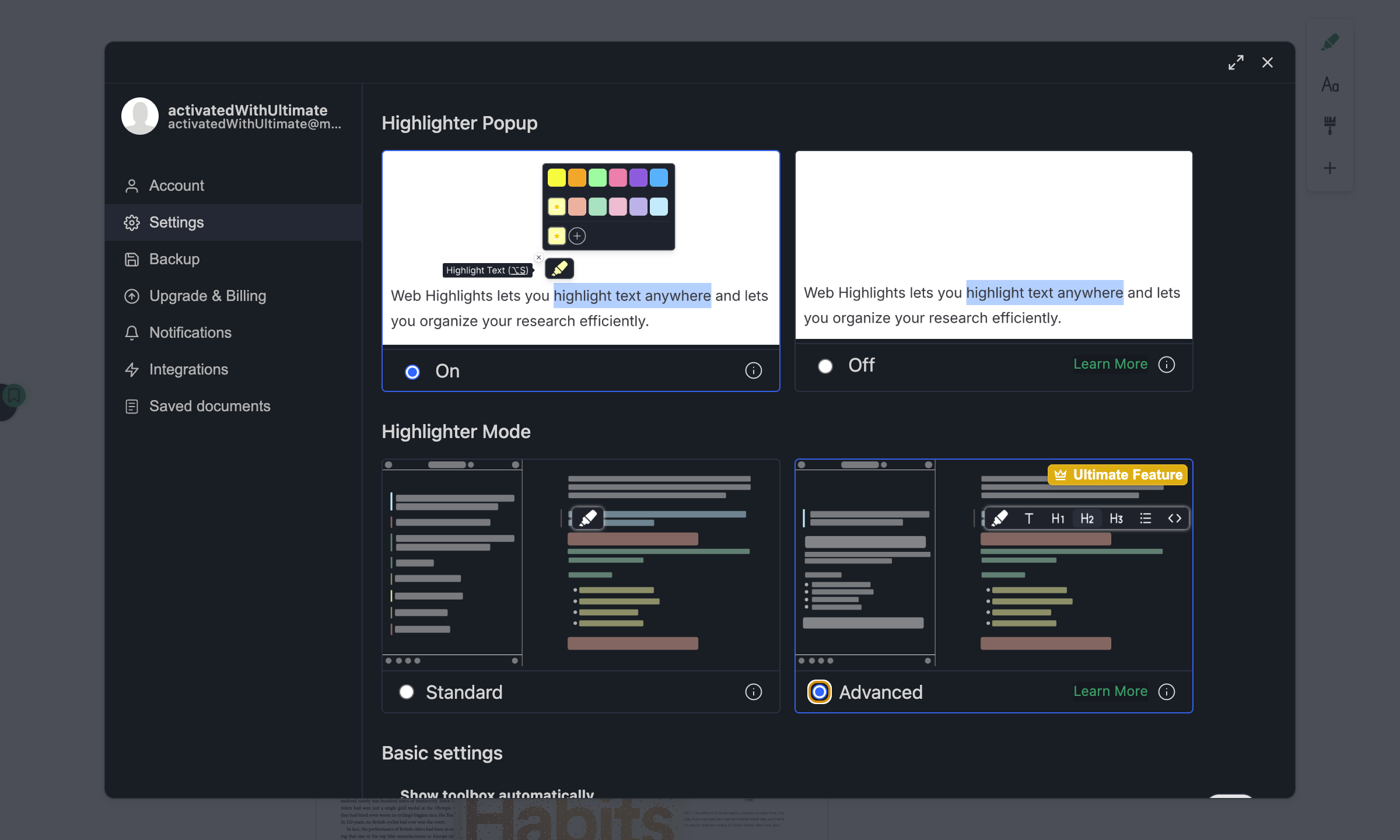
한 번 켜면, 새로 만드는 모든 형광펜 표시가 원본 구조를 유지해요.
처음 설정
처음 몇 개의 형광펜 표시를 만들면, Web Highlights가 서식 도구 모음에 Enable 버튼이 있는 오버레이를 보여 줘요. 클릭하면 Highlighter Mode 설정이 열려요. 이 안내는 한 번만 나타나요.
서식 도구 모음
Advanced 모드가 켜진 상태에서 텍스트를 선택하고 형광펜에 마우스를 올리면, 옆에 서식 도구 모음이 나타나요. 형광펜 버튼 자체는 인용을 만들고, 옆의 각 아이콘은 다른 서식을 적용해요.
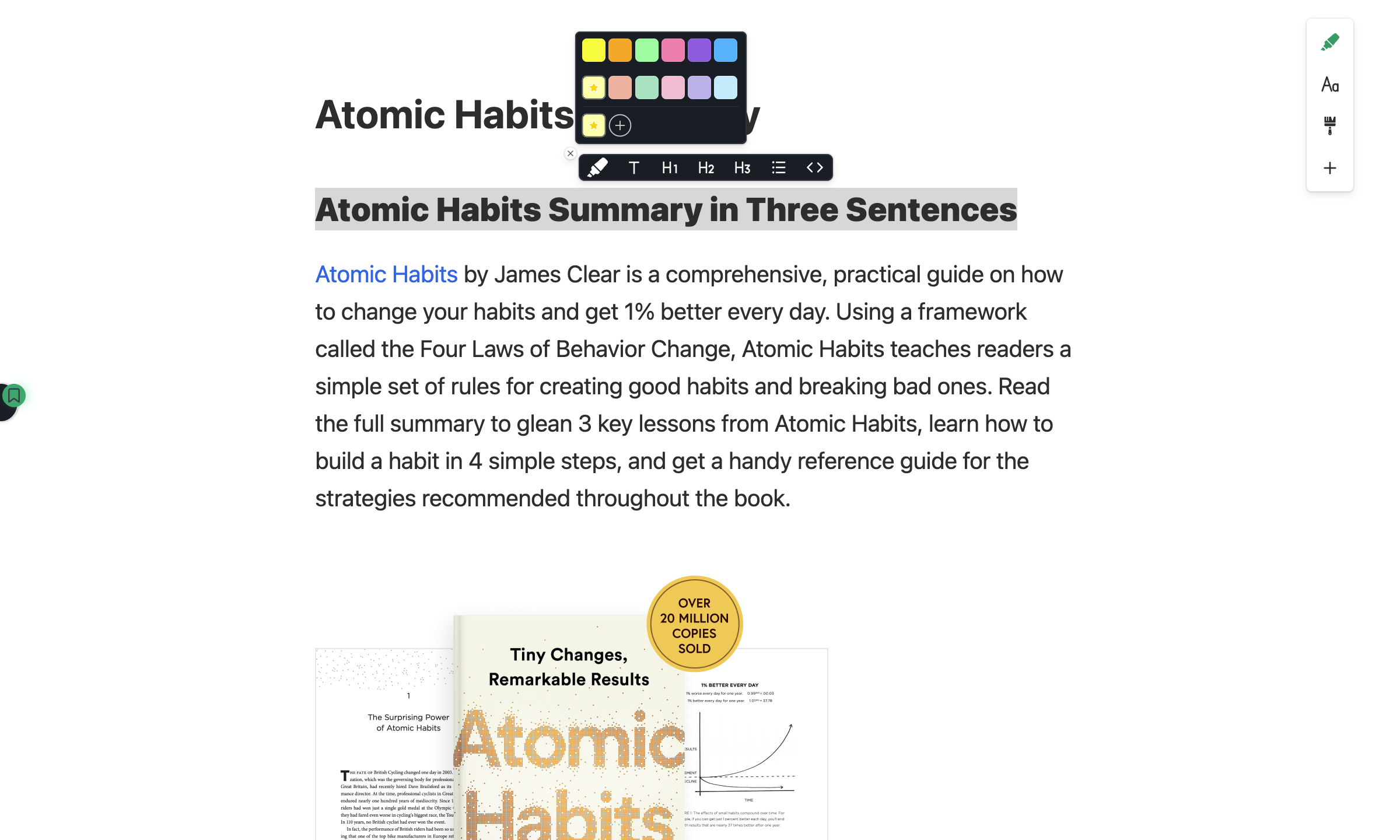
서식 있는 형광펜 표시 만들기
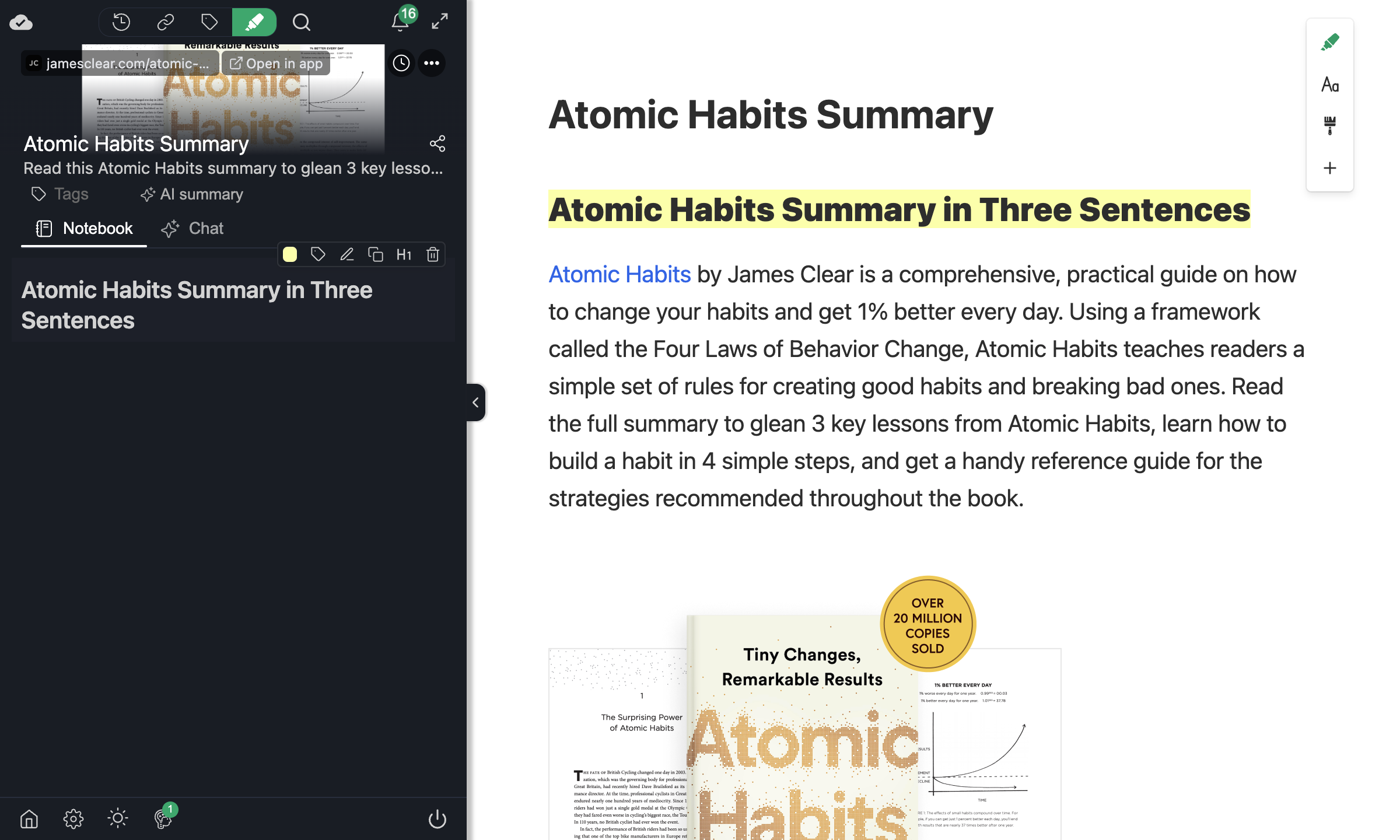
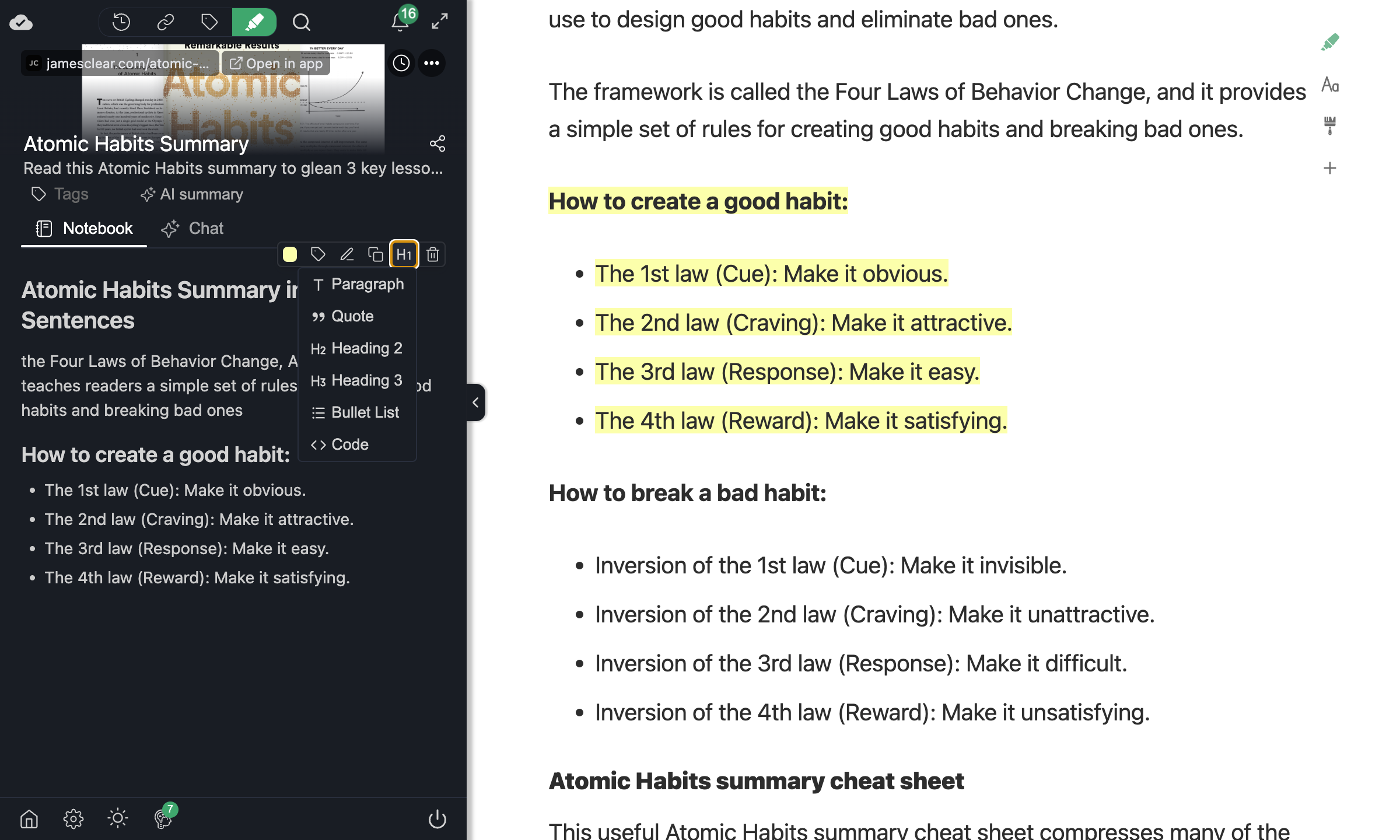
텍스트를 선택한 뒤 형광펜에 마우스를 올리고 도구 모음의 서식 아이콘을 클릭하면 그 서식으로 형광펜 표시가 만들어져요. 예를 들어 제목을 **제목 1**으로 표시하면 측면 패널에서 제대로 된 제목으로 유지돼요:
지원하는 서식
| 서식 | 아이콘 | 유지하는 것 |
|---|---|---|
| 인용문 | 기본 형광펜 아이콘 | 표준 색 인용 — 모든 형광펜의 기본값 |
| 단락 | T | 적절한 간격이 있는 일반 본문 |
| 제목 1 | H1 | 글 제목과 주요 제목 |
| 제목 2 | H2 | 섹션 제목 |
| 제목 3 | H3 | 하위 섹션 제목 |
| Bullet list | Bullet | 글머리 기호와 번호 목록 |
| 코드 | </> | 인라인 코드와 코드 블록 — 기술 글에 잘 맞아요 |
나중에 서식 바꾸기
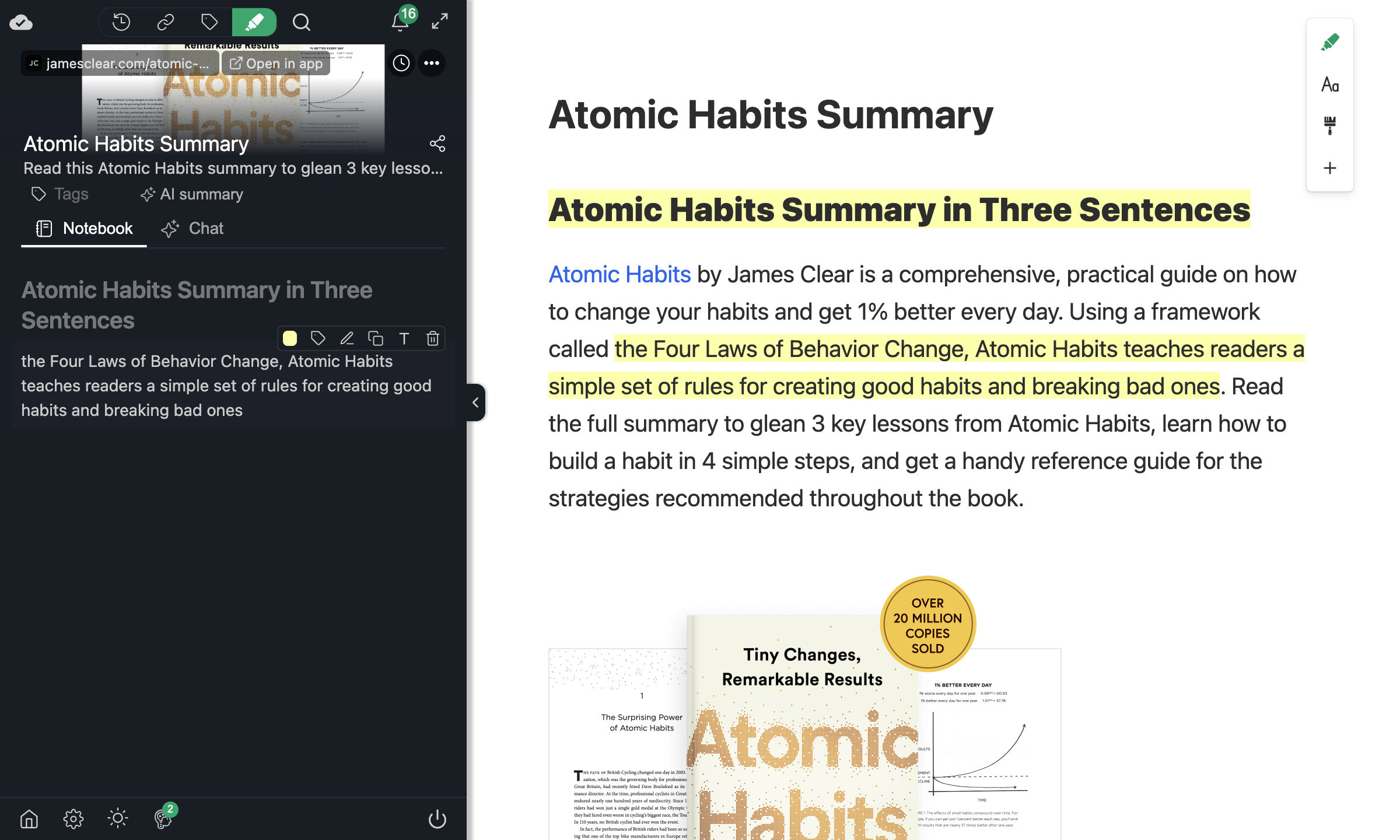
인용으로 만들었지만 일반 문단이어야 했다면? 측면 패널에서 언제든 서식을 바꿀 수 있어요.
기본 인용문 서식으로 만든 형광펜 표시예요:
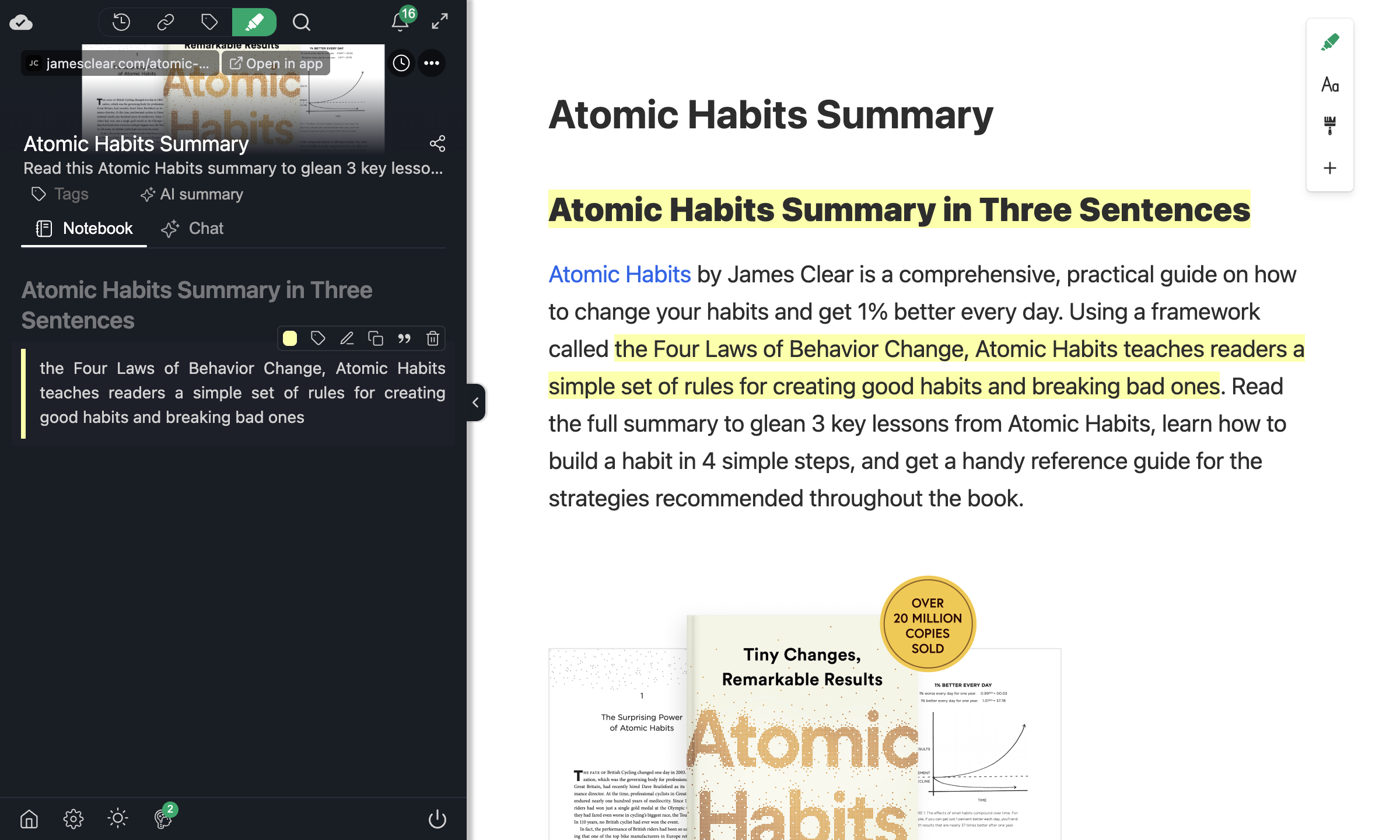
형광펜 표시의 서식 아이콘을 클릭해 드롭다운을 열고 **단락**을 고르세요. 변경은 바로 저장되고 동기화돼요:
어떤 형광펜 표시에서든 드롭다운을 열어 사용 가능한 모든 서식을 볼 수 있어요:
서식 있는 내보내기
서식은 모든 내보내기 경로로 이어져요:
- Markdown — 제목은
#,##,###이 되고, 목록 항목은-를 쓰고, 코드는 백틱 펜스를 받아요. - Notion — 각 형광펜 표시가 맞는 Notion 블록 유형(제목, 글머리 기호 목록, 코드 블록 등)으로 만들어져요.
- HTML / PDF — 원본 HTML 태그(
<h1>,<ul>,<code>등)가 유지돼요.
구조가 있는 글에 형광펜 표시를 하고 Notion이나 Obsidian에 붙여 넣어도 서식이 그대로예요 — 손으로 정리할 필요가 없어요.
키보드 단축키
Windows에서는 Alt + A, Mac에서는 Option + A로 마지막 형광펜 표시와 같은 서식으로 텍스트를 표시해요 — 제목이나 목록 항목을 연속으로 표시할 때 편리해요. 모든 단축키는 키보드 단축키를 보세요.
더 읽기
- 여러 색 형광펜 표시 — 형광펜 팔레트를 맞춤 설정해요.
- 이미지 형광펜 표시 — 텍스트 형광펜 표시와 함께 이미지를 저장해요.
- 키보드 단축키 — 작업 속도를 높여요.
이 기능에 대한 원래의 자세한 글은 블로그 포스트에서도 읽을 수 있어요: