
Enviar seus próprios PDFs
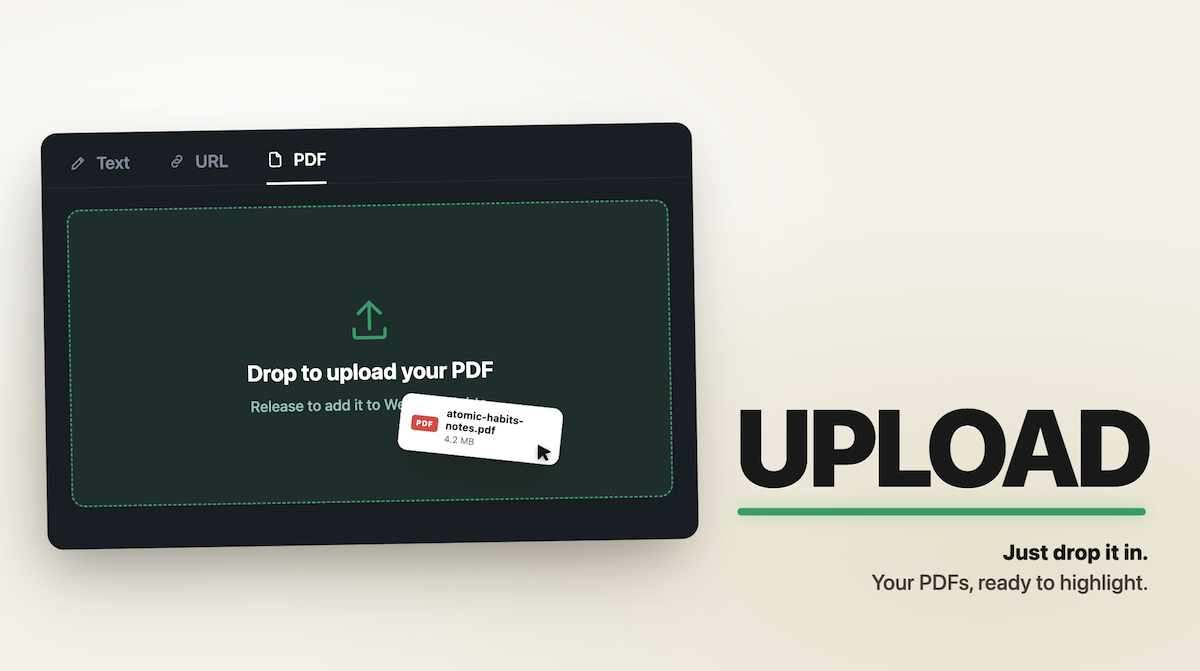
O Web Highlights permite que usuários conectados enviem PDFs direto para a biblioteca. Depois de enviados, você pode ler, marcar, anotar e conversar com eles no visualizador de PDF do app — do mesmo jeito que faria com qualquer página da web ou transcrição do YouTube que já salvou.
Este é o recurso certo para:
- Textos acadêmicos que você baixou como PDF.
- Contratos, manuais, especificações técnicas.
- E-books (sem DRM) e notas de aula.
- Qualquer PDF que não esteja em uma URL pública — seus documentos privados permanecem privados.
Como enviar um PDF
- Abra o app web do Web Highlights em app.web-highlights.com e entre.
- Clique em Adicionar conteúdo (o botão + no canto superior direito).
- Mude para a aba PDF.
- Solte o arquivo PDF na área de envio — ou clique para escolher um no computador.
- O Web Highlights mostra uma prévia com o nome do arquivo e o tamanho. Clique em Criar.
- Seu PDF entra na biblioteca como favorito. Abra-o para ler e marcar no visualizador do app.
Marcar um PDF enviado
Com o PDF na biblioteca, a experiência combina com qualquer outra superfície do Web Highlights:
- Selecione o texto → o seletor de cores aparece ao lado da seleção.
- Escolha uma cor → a marcação é salva e aparece na lista de marcas do painel lateral.
- Adicione notas → clique no ícone de nota em qualquer marcação para escrever suas ideias.
- Organize com tags → coloque marcações em tags e coleções como qualquer marcação de página da web.
- Sincronize — seu PDF, as marcações e as notas acompanham você em todo dispositivo em que entrar.
Veja Marcar PDFs para o fluxo de marcação que vale tanto para PDFs abertos no navegador quanto para PDFs enviados.
Armazenamento e limites do plano
PDFs enviados contam no limite de armazenamento de documentos da conta — o mesmo limite que restringe quantas páginas da web você pode manter em cache para leitura off-line.
| Plano | Limite de armazenamento de documentos | Limite por arquivo |
|---|---|---|
| Basic / Ultimate Trial | 10 MB | 30 MB |
| Premium | 100 MB | 30 MB |
| Ultimate | 1 GB | 30 MB |
Todo plano pago permite envios até o limite. Usuários não conectados veem um convite para criar conta ao clicar na aba PDF.
Se um envio ultrapassaria o limite, o Web Highlights mostra o tamanho do arquivo rejeitado, o uso atual e oferece um diálogo de upgrade (ou, no Ultimate, uma dica para excluir PDFs / páginas salvos e liberar espaço). O diálogo nunca rejeita um envio em silêncio.
Onde seu PDF fica armazenado
PDFs enviados ficam armazenados de forma privada no Cloudflare R2 (já listado na nossa política de privacidade como subprocessador). Só você pode abrir o arquivo — todo download é autenticado contra a sua conta.
PDFs que você envia não ficam em cache local para leitura off-line como documentos de páginas da web. Eles ficam na nuvem e são transmitidos ao visualizador sob demanda. Ler exige conexão com a internet; marcar e o painel lateral continuam funcionando do mesmo jeito.
Limitações (escopo atual)
- Um arquivo por vez. Envios em lote ainda não são compatíveis.
- Só PDF. Outros tipos de arquivo (docx, epub) não são compatíveis nesta versão.
- 30 MB por arquivo no servidor. Arquivos maiores são rejeitados com uma mensagem de erro clara.
- Ainda não há prévias em miniatura das páginas do PDF na grade da biblioteca — PDFs enviados aparecem como um cartão genérico de arquivo com o nome e o tamanho.
- A busca dentro de PDFs usa a busca integrada do visualizador do navegador; a busca em texto completo nos PDFs enviados é um recurso futuro.
Remover um PDF enviado
Excluir um PDF enviado funciona como excluir qualquer favorito:
- Clique com o botão direito no favorito na biblioteca → Excluir.
- Ou abra o favorito e clique no ícone de excluir no painel de detalhes.
- A exclusão se propaga ao binário do PDF no Cloudflare R2 — não há cobrança por armazenamento órfão.
A exclusão é permanente. Se mudar de ideia, envie o arquivo de novo.
Recursos relacionados
- Marcar PDFs — o fluxo de marcação no visualizador de PDF integrado do Web Highlights.
- Salvar favoritos — o fluxo análogo para páginas da web.
- Grade e filtros do app web — como PDFs enviados aparecem na grade da biblioteca junto com páginas da web e notas.