
Marcação em várias cores
Transcrição do vídeo
- 0:02 Marque em várias cores. Veja como marcar em várias cores com o Web Highlights.
- 0:06 Sua cor padrão. Quando você seleciona um texto e clica no marcador, ele usa a cor padrão, que no começo é amarelo.
- 0:12 Escolha uma cor. Se passar o mouse sobre o marcador, você vê todas as cores e pode escolher outra. Eu pego verde aqui, por exemplo.
- 0:17 Mude o padrão. Se passar o mouse sobre uma cor, aparece uma estrela pequena. Clique nela, e essa passa a ser a nova cor padrão. A partir daí, toda marcação nova usa verde.
- 0:25 Adicione suas cores. E você não fica limitado a essas cores. Clique no ícone de mais e escolha qualquer cor no seletor. A cor nova fica salva na sua paleta.
- 0:33 Recolore uma marcação. Você também pode mudar a cor de uma marcação existente a qualquer momento. Basta clicar nela e escolher outra cor.
- 0:38 Cores no painel lateral. No painel lateral, você vê todas as marcações com as cores, o que facilita muito varrer uma página.
- 0:43 Filtrar por cor. E no painel, você pode filtrar a biblioteca inteira por cor. Em Cores você encontra todas, e um clique mostra cada marcação daquela cor. Esse filtro faz parte do plano Ultimate.
O Web Highlights oferece várias cores pré-definidas, incluindo tons pastéis inspirados nos famosos marcadores Stabilo.
Mas o Web Highlights não se limita a essas cores; você pode criar suas próprias cores personalizadas. Neste guia, você aprende tudo o que precisa para mudar a cor padrão e adicionar mais cores.
Como mudar a cor padrão?
A cor padrão da marcação é aplicada se você clicar direto no marcador do pop-up, ou ao marcar com atalhos de teclado ou clique direito.
Há duas formas de mudar a cor padrão:
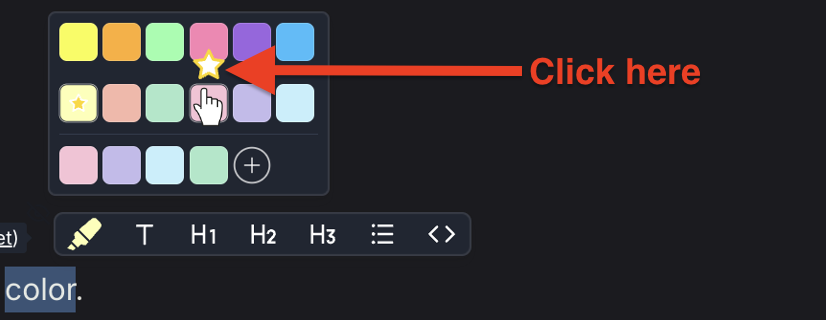
Mudar a cor padrão pelo pop-up do marcador:
- Marque algum texto.
- Passe o mouse sobre a cor que deseja como nova padrão.
- Clique no ícone de estrela que aparece.
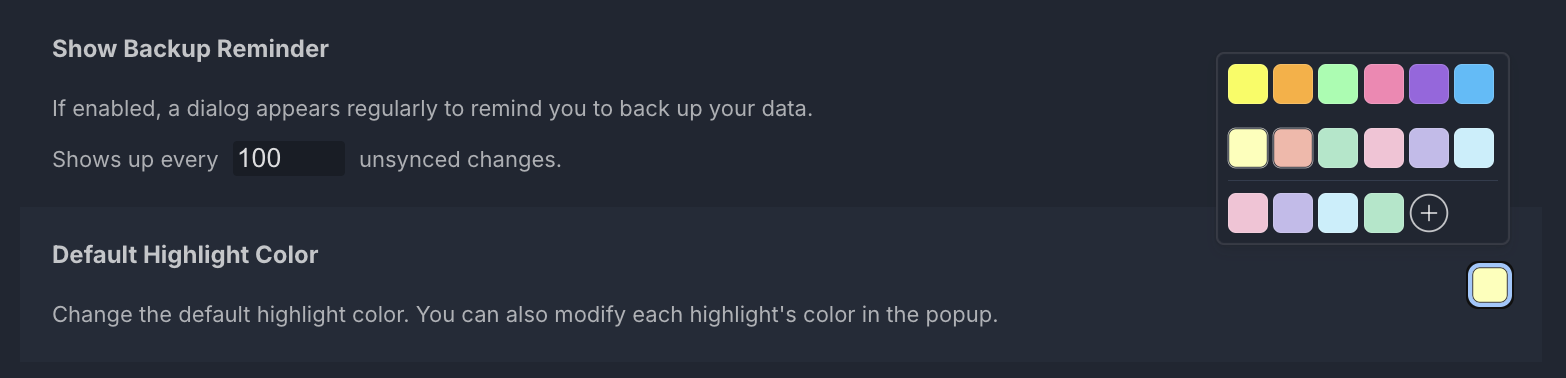
Mudar a cor padrão pelas configurações:
- Abra o painel lateral.
- Vá em “Configurações”.
- Clique no ícone da paleta de cores em Cor padrão da marcação.
Como adicionar mais cores?
Você pode adicionar um número ilimitado de cores à paleta de marcações. Para adicionar mais cores:
- Marque algum texto.
- Passe o mouse sobre o ícone do marcador.
- Clique no ícone de mais no seletor de cores.
- Escolha uma cor na roda de cores.
- Feche o seletor de cores clicando em qualquer lugar fora dele.

Como usar as cores com eficiência
As cores funcionam melhor quando você atribui um significado consistente a cada uma. Estes são sistemas comuns:
- Por importância — Amarelo para pontos-chave, verde para evidências de apoio, vermelho para o que questionar
- Por tipo de fonte — Azul para fontes primárias, laranja para secundárias, rosa para suas próprias ideias
- Por projeto — Uma cor por projeto ou disciplina para separar visualmente as linhas de pesquisa
- Por ação — Verde para “feito”, amarelo para “revisar depois”, vermelho para “precisa de acompanhamento”
Combinar cores com tags
As cores dão categorização visual imediata ao percorrer uma página. Tags adicionam uma segunda camada de organização, buscável. Use as duas juntas: cor para varredura visual rápida, tags para recuperação estruturada no app web.
Filtrar por cor
No app web, você pode filtrar suas marcações por cor usando a barra de filtros. Isso é útil para revisar todas as marcações de um tipo específico em toda a biblioteca — por exemplo, ver toda marcação de “ponto-chave” (amarela) do último mês.
Recurso Ultimate
O filtro por cor no app web é um recurso Ultimate. Compare os planos →
Disponibilidade por plano
A marcação em várias cores está disponível em todos os planos. O filtro por cor no app web exige Ultimate.
Perguntas frequentes
Quantas cores posso ter?
Não há limite. Você pode adicionar quantas cores personalizadas precisar com o seletor de cores.
Minhas cores sincronizam entre dispositivos?
Sim. Sua paleta de cores e as cores das marcações sincronizam pela sua conta do Web Highlights, então aparecem iguais em todos os dispositivos.
Posso mudar a cor de uma marcação existente?
Sim. Clique em qualquer marcação para abrir o pop-up e selecione outra cor na paleta.